



Weebly
Weebly je besplatni graditelj web stranica koji nudi prilagodljive dizajne za rast vašeg poslovanja. Integracija LiveAgent-a omogućava vam dodavanje live chat g...
1 min čitanja


Wix je graditelj web stranica koji nudi predloške i widgete. Integracija LiveAgent-a s Wix-om omogućava poduzećima dodavanje gumbova za live chat kako bi poboljšali korisničku podršku, poboljšavajući interakciju i zadovoljstvo.
Wix je DIY graditelj web stranica s mogućnostima AI-ja. Besplatan je za korištenje svima i nudi plaćene planove za korisnike koji žele podići svoju web stranicu na sljedeću razinu. Wix ima veliki broj ugrađenih tema, predložaka i widgeta, te vam može pomoći da izgradite web stranicu koja odgovara vašoj ciljnoj publici. Nudi gotovo sve što možete zamisliti od elemenata dizajna, izbornika i prostora za blog, do obrazaca za kontakt i još mnogo toga.

Isprobajte LiveAgent besplatno i uvjerite se sami.
LiveAgent-ova Wix integracija omogućava vam da postavite gumbove za live chat na vaše Wix web stranice. Live chat je odličan način da se vaši kupci mogu kontaktirati s poslovanjem, postavljati pitanja, dobivati informacije i rješavati probleme s kojima se mogu susresti tijekom kupnje ili korištenja proizvoda.
Odličan korisničku podršku može učiniti kupce sretnijima, povećati zadovoljstvo kupaca i poboljšati iskustvo kupca. Sve što trebate je jedan gumb za chat na vašoj web stranici.

Ako želite postaviti LiveAgent-ove gumbove za chat na vašu Wix web stranicu, molimo slijedite donji vodič za integraciju.
Korak 1: Kreirajte gumb za chat u LiveAgent-u
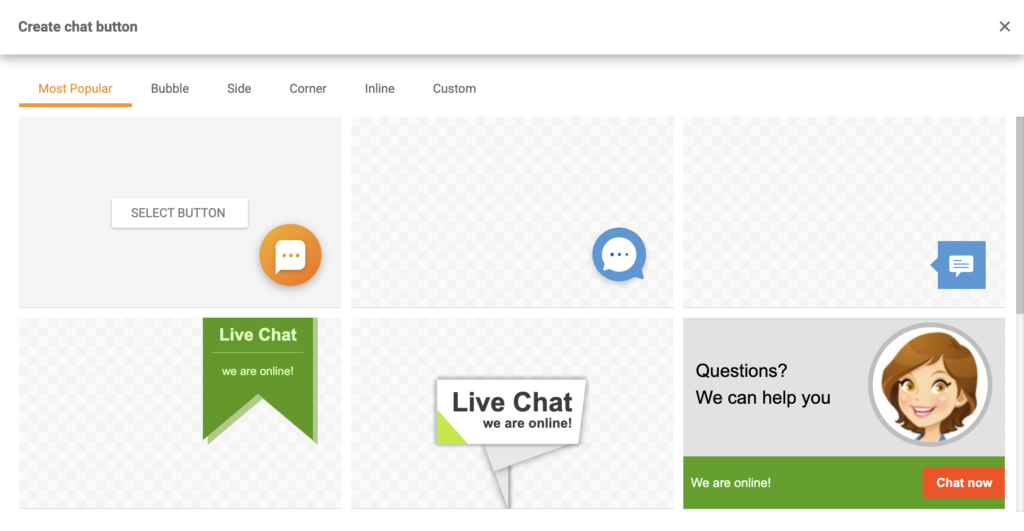
Prvo trebate imati kreirani gumb u vašoj LiveAgent nadzornoj ploči kako biste dobili njegov kod za integraciju. Otvorite vašu nadzornu ploču i idite na Konfiguracija > Chat > Gumbovi za chat. Kliknite na narančasti gumb Kreiraj na vrhu odjeljka i odaberite dizajn koji vam se sviđa. Također možete dodati prilagođeni dizajn gumba za chat ako ga preferirate koristeći odjeljak Prilagođeno.
Korak 2: Konfigurirajte gumb
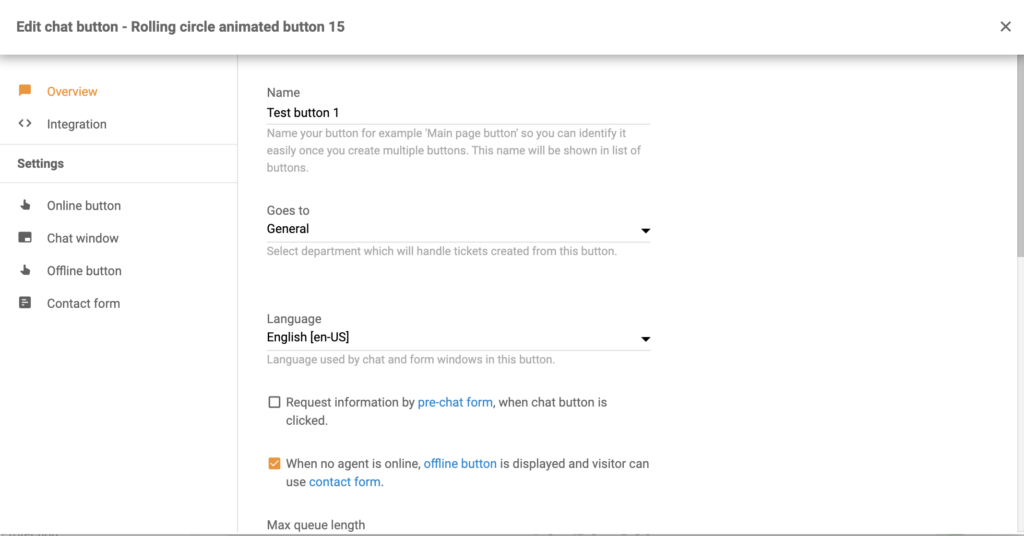
Zatim konfigurirajte gumb. Odaberite naziv za njega, odaberite odjel na koji želite usmjeriti chatove, duljinu reda čekanja i druge opcije. Kliknite Spremi kada završite ili prvo pregledajte i testirajte gumb. Nakon toga kliknite na odjeljak Integracija u lijevoj ploči. Kopirajte kod gumba.
Korak 3: Dodajte kod na vašu Wix web stranicu
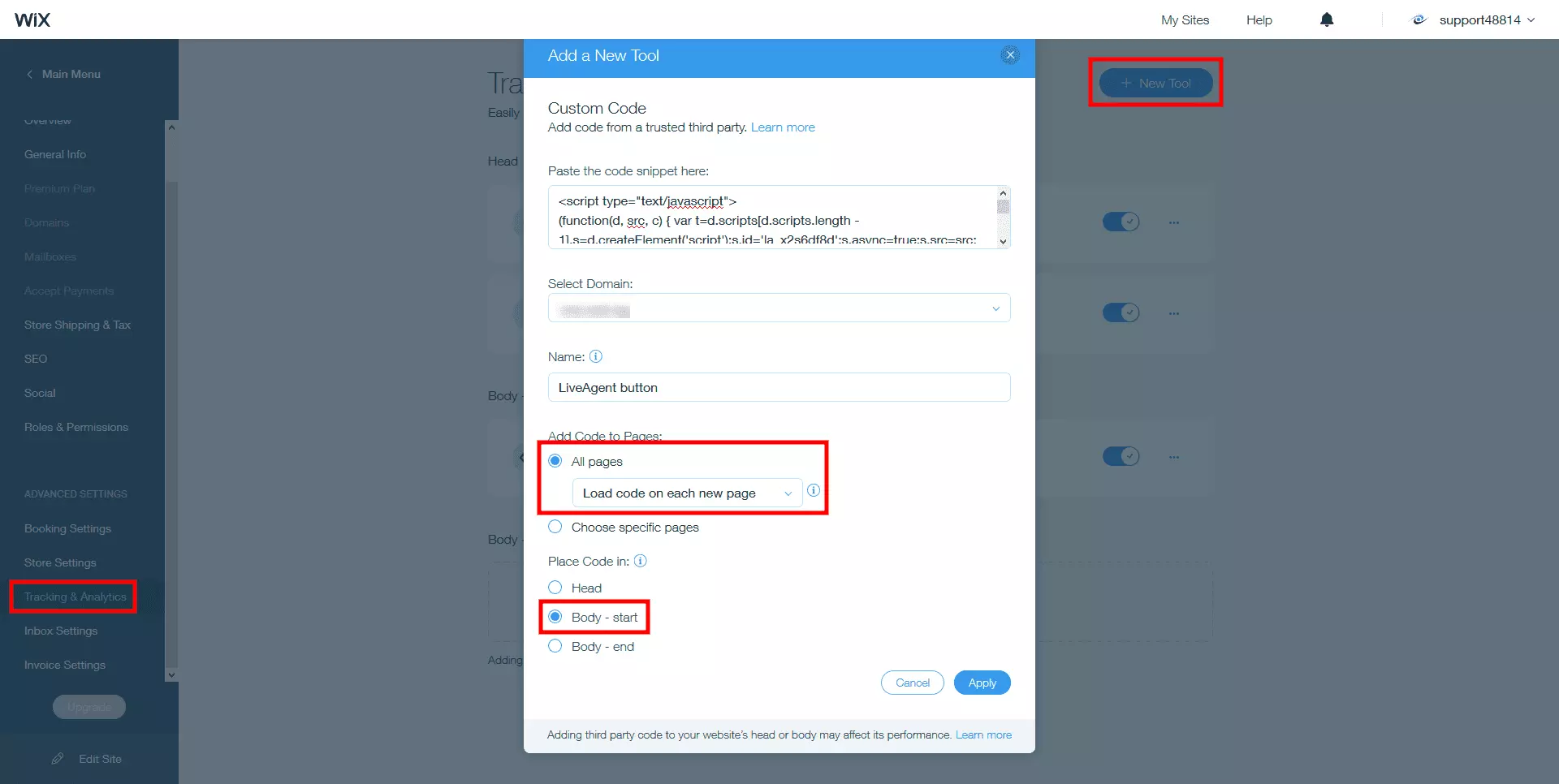
Kada imate kod, možete se prijaviti na vašu Wix nadzornu ploču i idite na Postavke > Napredno > Prilagođeni kod. Zalijepite kod vašeg gumba u polje “Zalijepite kod isječka ovdje: “. Odaberite Sve stranice pod Dodaj kod na stranice. U padajućem izborniku odaberite Učitaj kod na svakoj novoj stranici. Odaberite Body – početak pod Postavi kod u odjeljak kao što je prikazano dolje:
Najnoviji savjeti i ponude izravno u vašem sandučiću.
Neke integracije kupaca mogu se također rukovati putem Zapier-a. To je treća strana koja koristi okidače i akcije kako bi stvorila integraciju između dvije aplikacije po vašem izboru. Trebat će vam Zapier račun kako biste to učinili.
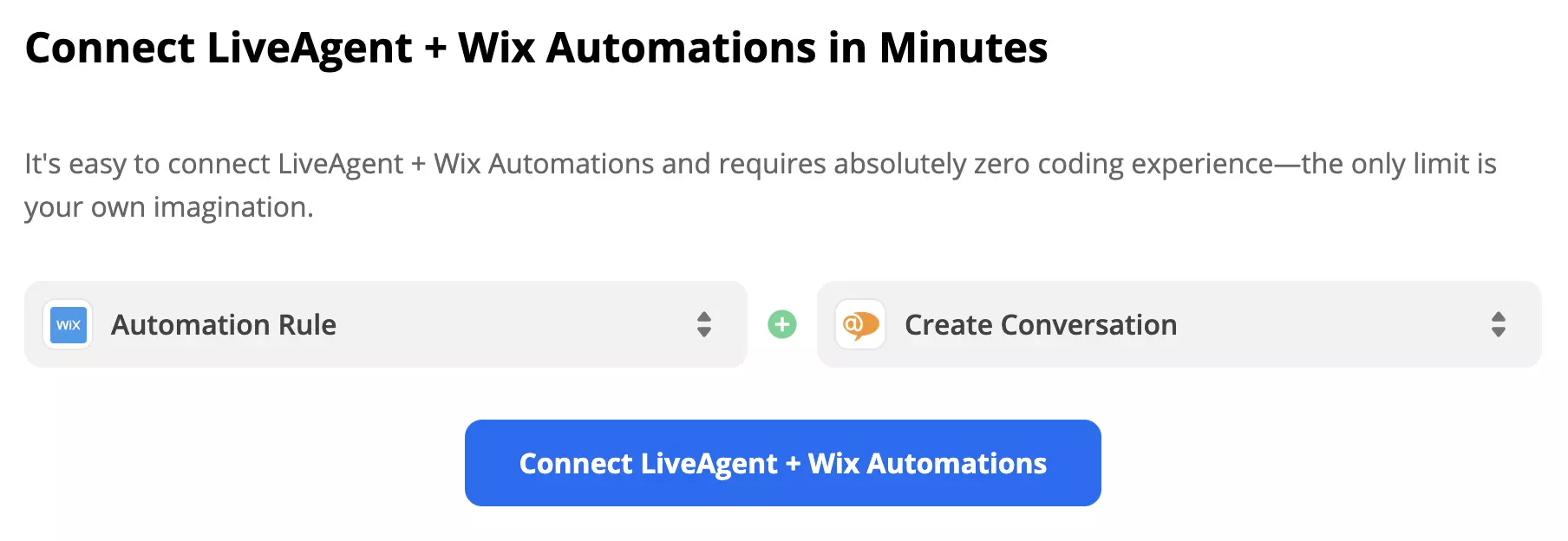
Budući da postoji više opcija, ovaj vodič može se razlikovati od vašeg postava integracije, ali proces ostaje isti u općem smislu i prilično je lako dovršiti ga sami. Odabrali smo Wix okidač Automation Rule i LiveAgent akciju Create Conversation.
Korak 1: Odaberite okidač i akciju
Pomaknite se dolje do odjeljka “odabir okidača i akcije” i pogledajte opcije. Možete upariti više opcija okidača i akcije sa popisa, pa razmislite što želite da vaša integracija radi i odaberite. Zatim kliknite na plavi gumb Nastavi.
Korak 2: Povežite svoj Wix račun
U prvom dijelu postava trebate povezati svoj Wix račun s Zapier-om i u našem slučaju također odabrati koju će Automation Rule biti okidač za ovu integraciju. Ovaj dio također uključuje test okidača kako bi se vidjelo je li Zapier dobio pristup podacima kako bi to funkcioniralo.
Korak 3: Konfigurirajte akciju
Drugi dio postava je o konfiguraciji akcije. U slučaju naše integracije, trebamo popuniti polja koja predstavljaju sadržaj poruke kao što su predmet, pošiljatelj, adrese e-pošte primatelja i tijelo poruke. Postoji i nekoliko neobaveznih polja za dodatne informacije.
Korak 4: Testirajte integraciju
Posljednji korak je test integracije. Ne zaboravite uključiti Zap kada dobijete poruku o uspjehu.
Nema problema! LiveAgent nudi 30-dnevnu besplatnu probnu verziju gdje možete testirati besplatnu Wix integraciju!
Weebly je besplatni graditelj web stranica koji nudi prilagodljive dizajne za rast vašeg poslovanja. Integracija LiveAgent-a omogućava vam dodavanje live chat g...

LiveAgentov softver za live chat unapređuje korisničku podršku komunikacijom u stvarnom vremenu, prilagodljivim gumbima za chat, proaktivnim pozivnicama i integ...
Galerija gumbova za chat LiveAgent-a nudi raznolike unaprijed definirane stilove gumbova za live chat za jednostavnu integraciju na web stranici. Prilagodite sv...
Pridružite se našoj zajednici zadovoljnih klijenata i pružite izvrsnu korisničku podršku uz LiveAgent.
Pristanak na kolačiće
Koristimo kolačiće kako bismo poboljšali vaše iskustvo pregledavanja i analizirali naš promet. See our privacy policy.