






vCita
vCita je alat za zakazivanje sastanaka i upravljanje klijentima, koji nudi mogućnosti marketinga i bezbroj integraciju s LiveAgent-om. Pomaže u upravljanju klij...
1 min čitanja


Vectera se integrira s LiveAgentom za besprijekorne video konferencije i zajedničko korištenje ploče, poboljšavajući komunikaciju za studente, nastavnike i tvrtke. Pratite sastanke putem LiveAgentovog sustava za tikete, poboljšavajući tijek rada bez prebacivanja aplikacija.
Vectera je softver za video konferencije koji omogućuje korisnicima zakazivanje i sudjelovanje na video konferencijama. Također omogućuje zajedničko korištenje ploče za rad na raznim projektima. Vectera je idealno rješenje za studente, nastavnike i vlasnike tvrtki svih vrsta. Omogućuje povezivanje do 6 osoba istovremeno.

Isprobajte LiveAgent besplatno i uvjerite se sami.
Glavna značajka Vectere omogućuje korisnicima online povezivanje putem video konferencija.
To možete iskoristiti u raznim situacijama, kao što su poslovni sastanci, hitni sastanci, održavanje nastave ili čak individualni pozivi s korisnicima radi pružanja podrške. Na taj način poboljšavate svoj tijek rada čak i kad radite na daljinu i trebate surađivati s kolegama i klijentima.
Zahvaljujući integraciji s LiveAgentom, lako možete pratiti zakazane sastanke unutar svog sustava za tikete bez potrebe za prebacivanjem aplikacija. Obavljajte live chatove ili pozive dok paralelno pratite svoje Vectera sastanke.
Najnoviji savjeti i ponude izravno u vašem sandučiću.
Slijedite ovaj jednostavan vodič i integrirajte Vecteru s LiveAgentom. Ako još nemate svoj Vectera račun, možete ga besplatno otvoriti na ovoj poveznici. Nakon prijave, otvorite svoju nadzornu ploču i odaberite Scheduling (Zakazivanje). Morate povezati svoj online kalendar s Vecterom prije nastavka. Kada to učinite, idite na Scheduling > Scheduling settings i kliknite na “Get embeddable link” (Dohvati ugrađenu poveznicu).
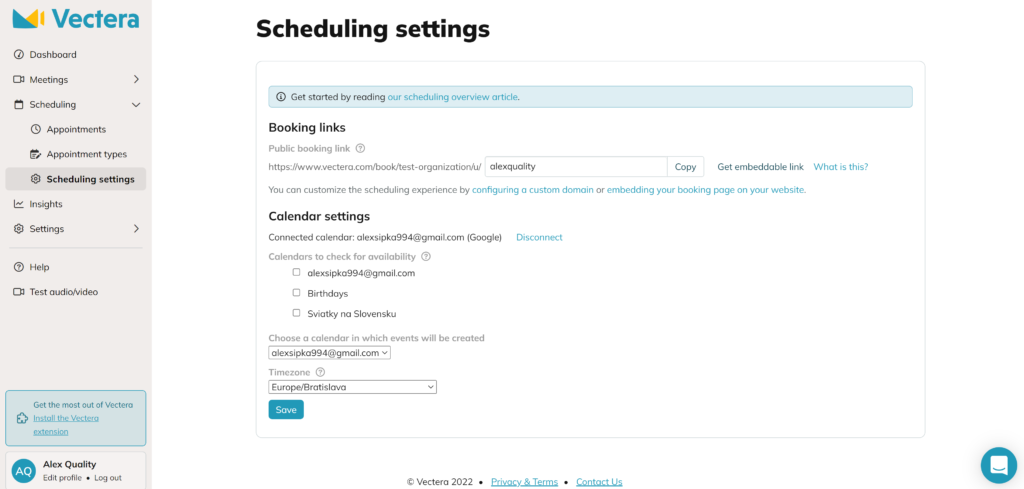
Sada umetnite svoju poveznicu u kod ispod. Trebate zamijeniti YOUR_PUBLIC_BOOKING_URL s vašom ugrađenom Vectera poveznicom.
<iframe style="width: 100%; height: 600px;" src="YOUR_PUBLIC_BOOKING_URL"10″></iframe>
Zatim cijelu ovu liniju koda stavite u kod svoje web stranice, u dio gdje želite prikazati stranicu za rezervaciju. Širinu i visinu možete prilagoditi prema želji.
Sada trebate omogućiti vanjski prikaz vanjskih informacija u tiketu. Idite u LiveAgent i otvorite Konfiguracija > Dodaci (Plugins). Pronađite dodatak Prikaz vanjskih informacija u tiketu i aktivirajte ga.
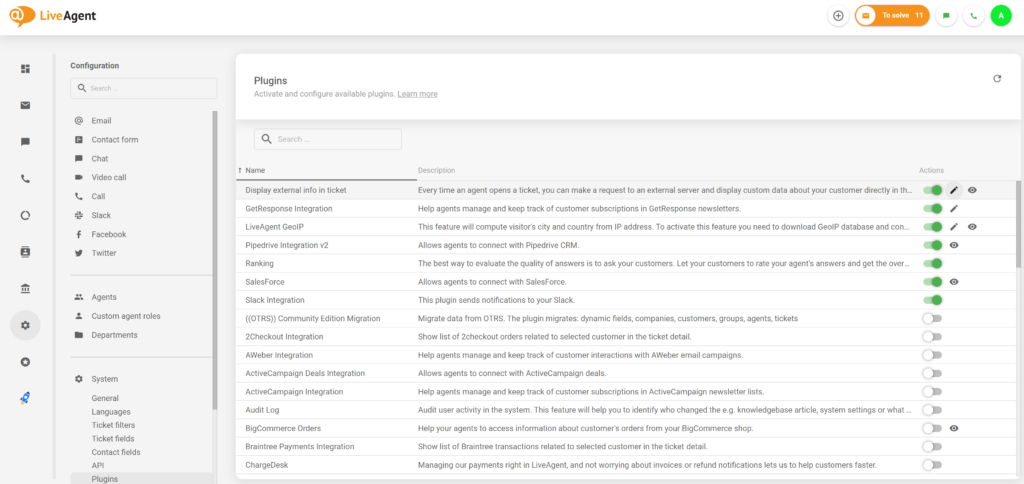
Zatim kliknite na gumb Uredi pokraj aktivnog dodatka i postavite postavke ovako:
Sada slijedi posljednji korak. Idite na Konfiguracija > Sigurnost > Postavke i Omogućite CSP zaglavlja za panel agenta. Zatim umetnite frame-src *.vectera.com. Otvorite tiket i prilagodite širinu desne trake. Integracija je završena.

Nema problema! LiveAgent nudi 30-dnevno besplatno probno razdoblje u kojem možete testirati besplatnu Vectera integraciju!
vCita je alat za zakazivanje sastanaka i upravljanje klijentima, koji nudi mogućnosti marketinga i bezbroj integraciju s LiveAgent-om. Pomaže u upravljanju klij...
Google Calendar se integrira s LiveAgentom za upravljanje događajima i primanje obavijesti u jednom sučelju, eliminirajući prebacivanje između platformi. Predno...

Poboljšajte korisničku službu s video pozivima u pregledniku LiveAgent-a. Personalizirajte interakcije koristeći izraze lica i geste. Isprobajte besplatnu verzi...
Pridružite se našoj zajednici zadovoljnih klijenata i pružite izvrsnu korisničku podršku uz LiveAgent.
Pristanak na kolačiće
Koristimo kolačiće kako bismo poboljšali vaše iskustvo pregledavanja i analizirali naš promet. See our privacy policy.