Kako pratiti metrike call centera u LiveAgent-u: AHT, FCR, CSAT i više
Vodič korak po korak za praćenje AHT-a, FCR-a, CSAT-a i iskorištenosti agenta u LiveAgent-u — od postavljanja nadzorne ploče do automatiziranih mjesečnih izvještaja.
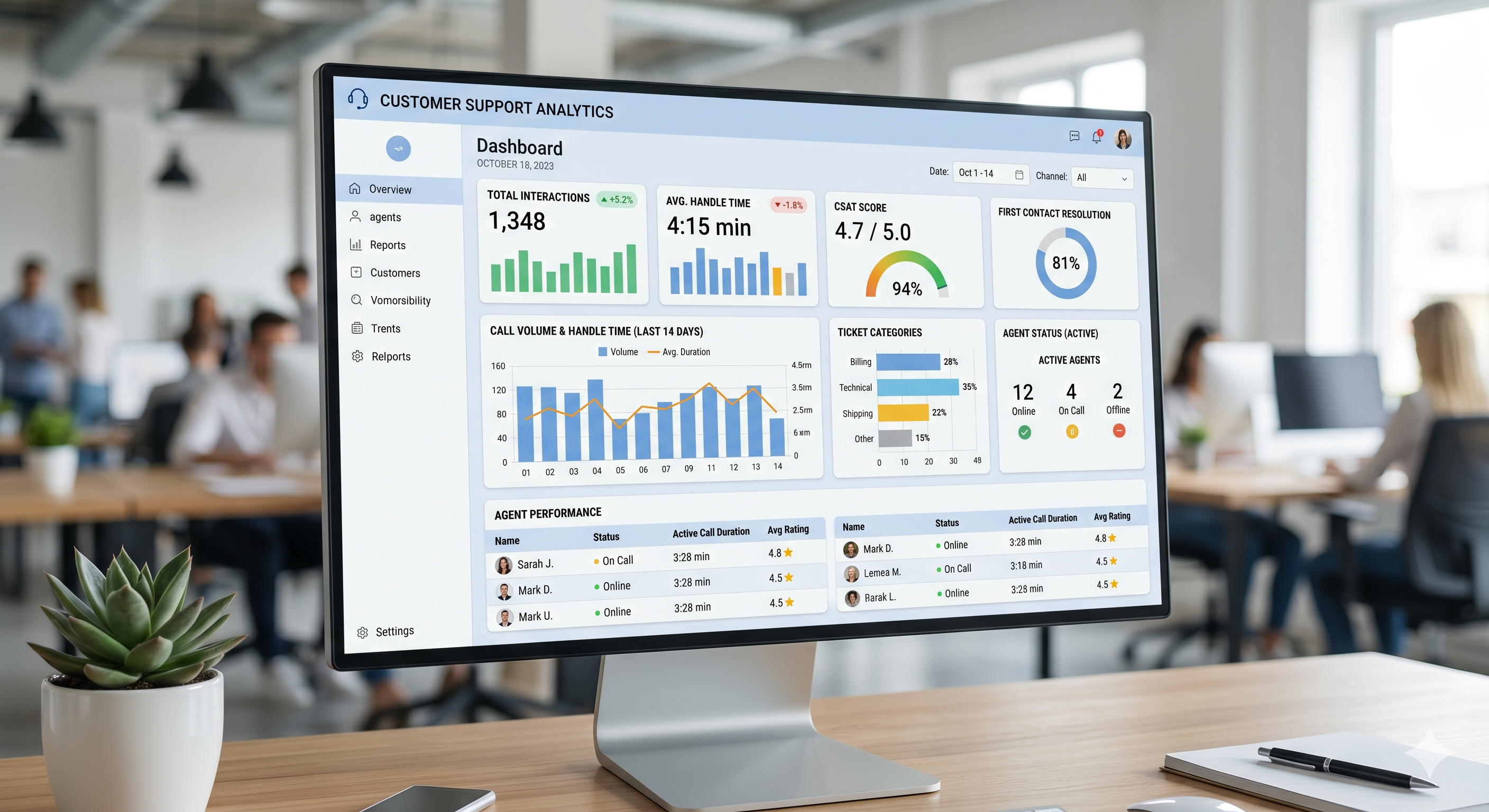
Većina timova podrške zna koje metrike su važne. Problem je što ih trebate skupiti bez trošenja sati u proračunskim tablicama. Ovaj vodič detaljno objašnjava kako pratiti AHT, FCR, CSAT i iskorištenost agenta u LiveAgent-u — od postavljanja nadzorne ploče do automatiziranih mjesečnih izvještaja. Za kontekst o mjerilima industrije, pogledajte potpuni pregled mjerila call centera 2026.
1. Koje metrike call centera zapravo važne (a koje su samo za izgled)
Nije svaki broj na vašoj nadzornoj ploči vrijedan pažnje. Metrike za izgled dobro izgledaju u izvještajima, ali vam ne govore gdje performanse padaju. Fokusirajte se na metrike koje pokretaju odluku ili pokrenuti akciju.
Pet metrika s najizravnijim utjecajem na performanse call centera su:
Prosječno vrijeme rukovanja (AHT) — signalizira učinkovitost i nedostatke u obuci agenta
Razriješavanje pri prvom kontaktu (FCR) — najjači pojedinačni prediktor zadovoljstva korisnika
CSAT — izravna povratna informacija korisnika nakon svake interakcije
Vrijeme prvog odgovora — utječe na percepciju korisnika prije nego što se problem čak i razriješi
Preskočite metrike kao što su ukupni volumen poziva ili broj zatvorenih karata osim ako nisu povezane s određenim ciljem. Volumen bez konteksta je buka. Odjeljci ispod detaljno objašnjavaju kako izvući svaku od pet gore navedenih metrika iz LiveAgent-a. Za detaljniji pregled kako bi ti brojevi trebali izgledati, pogledajte članak o statistici call centera.
2. Kako LiveAgent prati prosječno vrijeme rukovanja (AHT)
LiveAgent automatski izračunava AHT za pozive. Mjeri ukupno vrijeme od kada se poziv odgovori do kada se završi, uključujući bilo koje vrijeme završetka evidentirano u sustavu.
Gdje ga pronaći:
Prijavite se u LiveAgent i idite na Reports u lijevoj bočnoj traci.
Odaberite Call Reports.
Otvorite izvještaj Average Call Duration.
Filtrujte po agentu, odjelu ili vremenskom rasponu po potrebi.
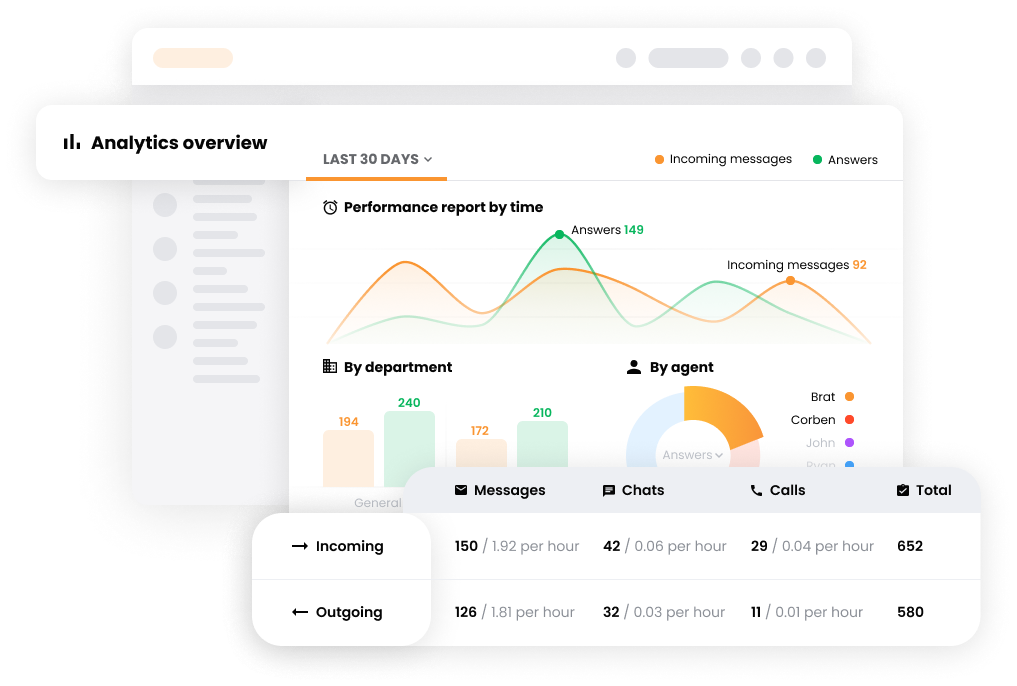
Izvještaj prikazuje AHT po agentu i po odjelu. Možete ga usporediti tijekom vremenskih razdoblja da vidite trendove — rastući AHT može ukazati na problem s obukom ili porast u složenim upitima.
Postavljanje AHT upozorenja:
LiveAgent ne šalje automatska upozorenja kada AHT premašuje prag, ali možete postaviti SLA politike da označite kartice koje ostanu otvorene duže nego što se očekuje. Idite na Configuration > SLA > Add SLA Level i definirajte vrijeme odgovora i razriješavanja za vaš odjel. Ovo djeluje kao zamjena za upozorenja za pozive koji se produljuju.
Spremni podići poslovanje na višu razinu?
Isprobajte LiveAgent besplatno i uvjerite se sami.
3. Postavljanje praćenja razriješavanja pri prvom kontaktu (FCR)
FCR nije ugrađena metrika u LiveAgent-u — nema automatske zastavice za “razriješeno pri prvom kontaktu”. Najsigurniji obuhvat je približavanje FCR-u koristeći oznake karata kombinirane s izvještajem o razriješavanju.
Korak 1: Kreirajte oznaku razriješavanja
Idite na Configuration > Tags > Add Tag.
Nazovite je nešto jasno, kao što je resolved-first-contact.
Dodijelite joj boju da bude lako vidljiva na popisu karata.
Korak 2: Izградите pravilo automatizacije
Idite na Configuration > Automation > Add Rule.
Postavite okidač: Ticket is resolved AND Ticket has no previous replies from customer after first agent reply.
Postavite akciju: Add tag → resolved-first-contact.
Spremi pravilo.
Korak 3: Izvucite FCR izvještaj
Idite na Reports > Tickets.
Filtrujte po oznaci resolved-first-contact.
Podijelite broj s ukupnim razriješenim kartama u istom razdoblju. To je vaša FCR stopa.
Za korisnike koji se kontaktiraju s vama preko više kanala, spajanje omnikanal karata u LiveAgent-u čuva sve interakcije u jednoj niti. Spojite duplikatne kontakte ručno iz prikaza kartice, ili postavite pravila automatizacije za spajanje karata s iste e-mail adrese korisnika. Ovo sprječava da se jedan problem broji kao više kontakata. Pogledajte pregled integracija za podržane kanale.
4. Mjerenje CSAT-a automatski nakon svake interakcije
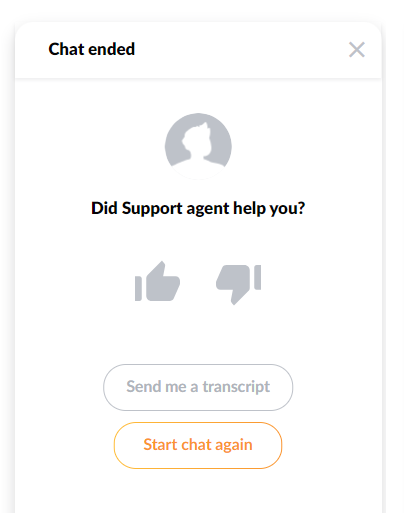
LiveAgent može poslati CSAT anketu automatski nakon što se kartica razriješi ili chat završi. Postavljanje traje oko pet minuta po kanalu.
Uključite anketu i odaberite kada se šalje — odmah nakon razriješavanja ili s kašnjenjem (preporučeno: 2–4 sata).
Uredite pitanje ankete. Zadana je ljestvica s palcem gore/dolje. Možete prebaciti na ljestvicu od 1–5 zvjezdica ili prilagođeno pitanje.
Spremi i testirajte razriješavanjem kartice ručno.
Postavljanje chat CSAT:
Idite na Configuration > Live Chat > odaberite vašu chat gumb > Post-Chat Form. Omogućite pitanje o zadovoljstvu. Iste opcije ocjena dostupne su kao za e-poštu. Odgovori se usmjeravaju u isti izvještaj.
Pregled rezultata CSAT:
Idite na Reports > Satisfaction Ratings. Možete filtrirati po agentu, odjelu, kanalu i vremenskom rasponu. Izvještaj prikazuje postotak pozitivnih ocjena, ukupne odgovore i pojedinačne komentare ako anketa sadrži polje za otvoreni tekst.
Pretplatite se na newsletter
Najnoviji savjeti i ponude izravno u vašem sandučiću.
5. Izvještaji o iskorištenosti agenta i dostupnosti
Iskorištenost agenta govori vam koji je postotak vremena prijave agent proveo aktivno radeći u odnosu na dostupan ali neaktivan. LiveAgent to prati kroz svoj status na mreži i zapisnike aktivnosti karata.
Gdje ga pronaći:
Idite na Reports > Agent Reports.
Otvorite izvještaj Online Time.
Odaberite agenta i vremenski raspon.
Izvještaj prikazuje ukupno vrijeme na mreži, vrijeme provedeno na kartama (pozivi, chatovi, e-pošte) i vrijeme neaktivnosti.
Stopa iskorištenosti = vrijeme aktivne kartice / ukupno vrijeme na mreži. Zdrava stopa za većinu call centara je 75–85%. Ispod 70% sugerira prekompliciran kadar ili problem s rutiranjem. Iznad 90% je rizik od izgaranja.
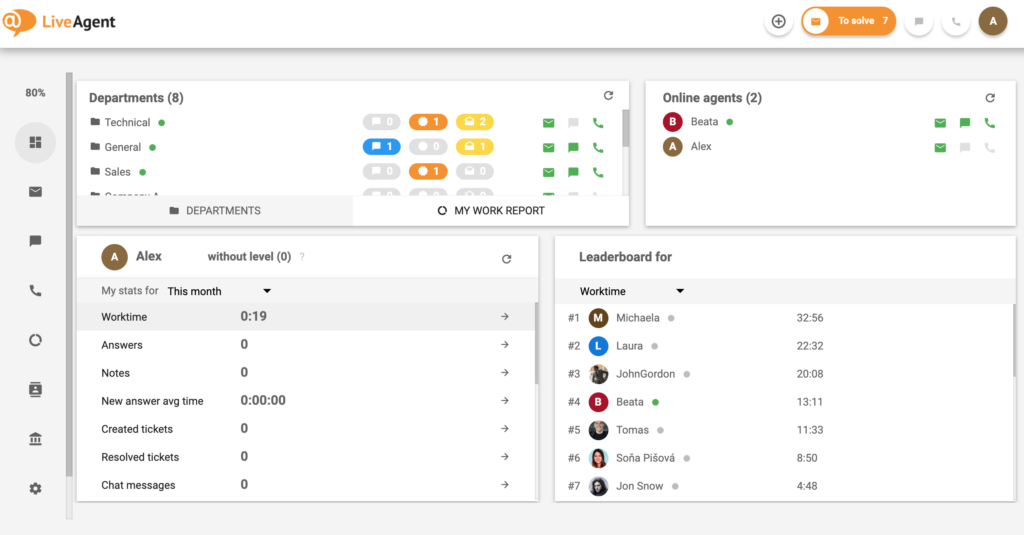
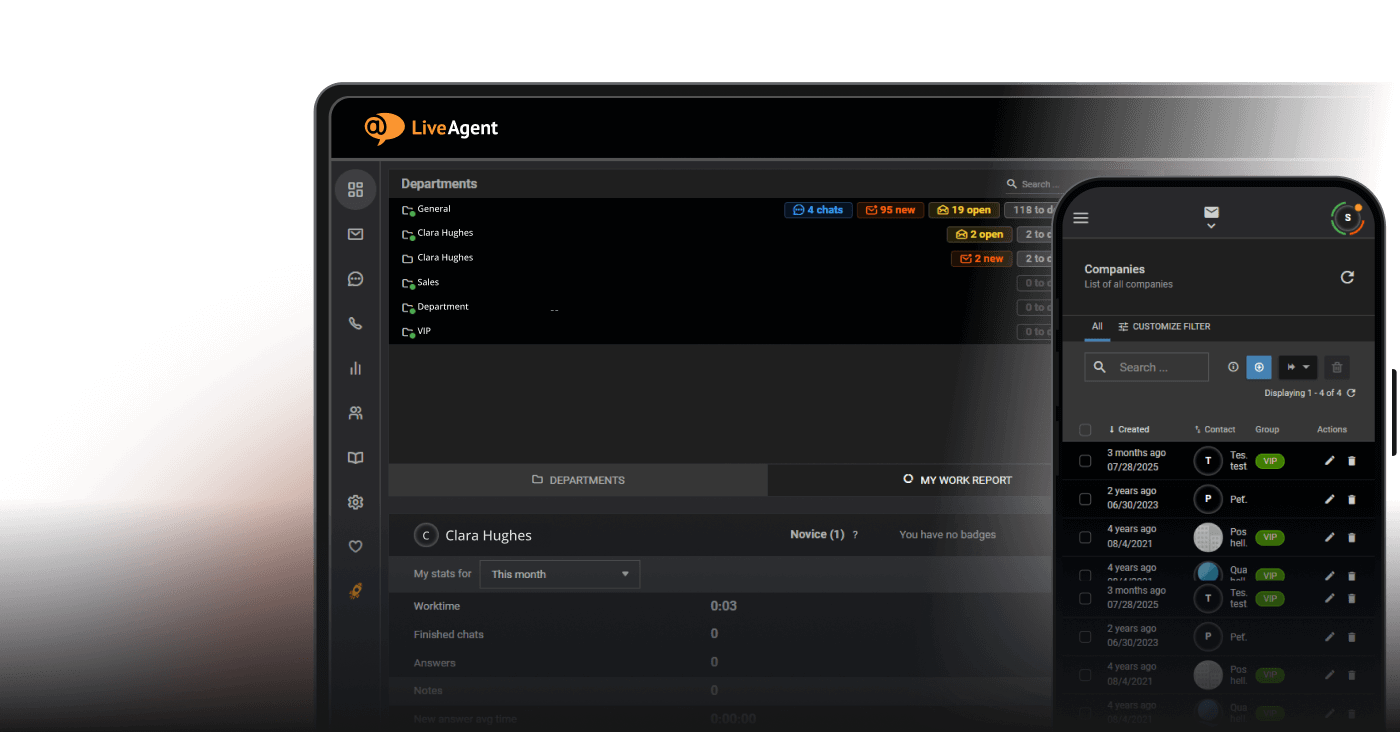
Da vidite dostupnost u realnom vremenu, provjerite prikaz Dashboard u LiveAgent-u. Panel statusa agenta na mreži pokazuje tko je na mreži, tko je na pozivu i tko je neaktivan u ovom trenutku.
6. Izrada tjedne nadzorne ploče KPI u LiveAgent-u
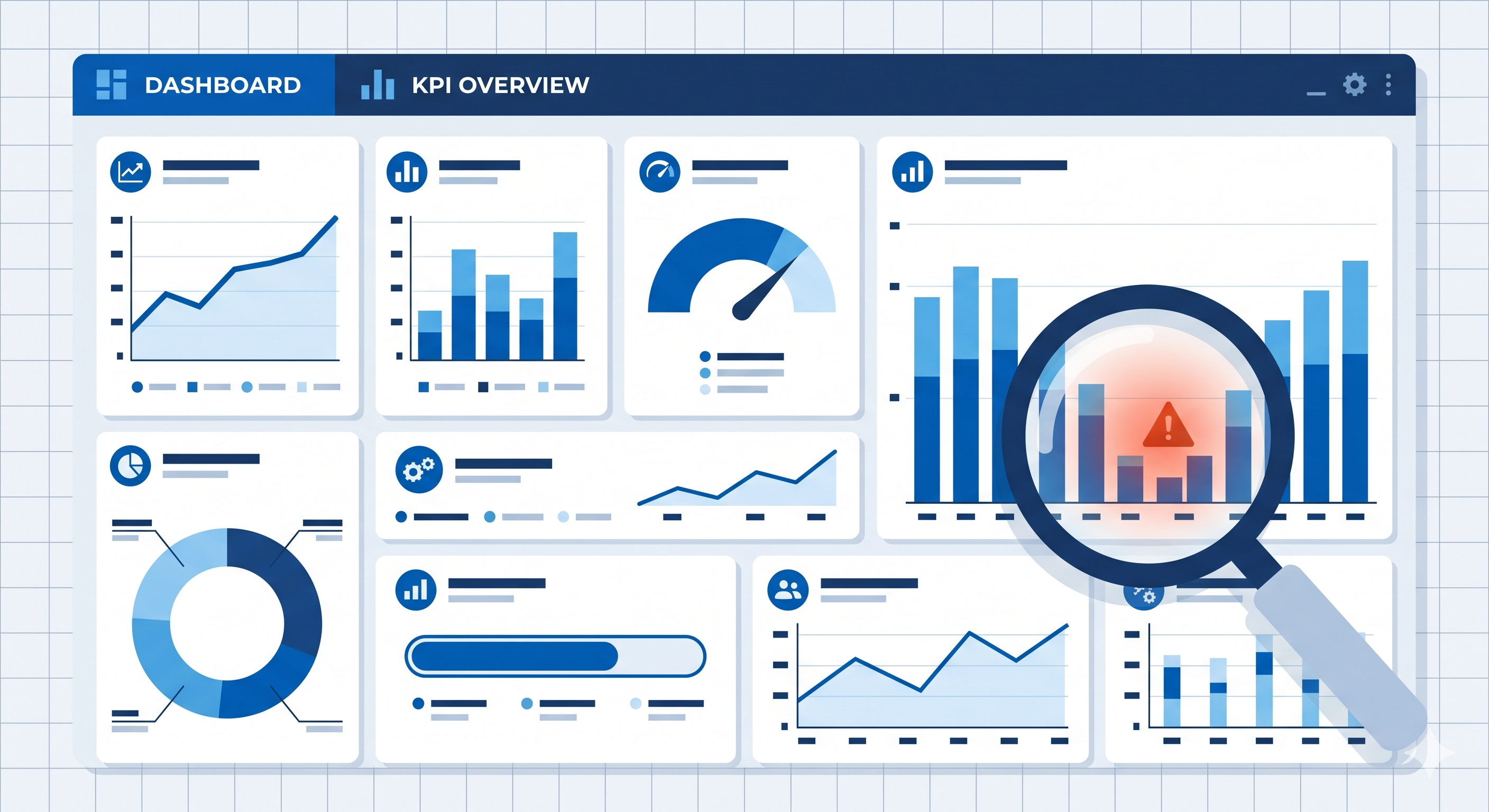
LiveAgent nema jednu prilagodljivu widget nadzornu ploču KPI koja kombinira sve metrike na jednom ekranu. Umjesto toga, najefikasniji pristup je izrada tjednog rutina izvještavanja koristeći tri glavna izvještaja, a zatim ih izvozite za upravljanje.
Tri izvještaja za kombiniranje svaki tjedan:
Call Reports > Average Call Duration — za AHT
Reports > Satisfaction Ratings — za CSAT
Reports > Agent Reports > Online Time — za iskorištenost agenta
Korak po korak tjedni izvoz:
Otvorite svaki izvještaj i postavite filter datuma na zadnjih 7 dana.
Kliknite gumb Export (gornji desni dio svakog prikaza izvještaja). Odaberite CSV ili PDF.
Kombinirajte tri izvoza u jednu proračunsku tablicu za sažetak upravljanja.
Uključite FCR broj oznake iz Reports > Tickets filtriranog po oznaci resolved-first-contact.
Za potpuni pregled značajki izvještavanja u LiveAgent-u, posjetite stranicu reporting features
.
7. Automatizacija mjesečnih izvještaja: postavite i zaboravite
LiveAgent podržava zakazanu dostavu izvještaja. Umjesto ručnog povlačenja izvještaja na kraju svakog mjeseca, postavite automatsku dostavu u vašu poštansku sandučicu ili poštansku sandučicu vašeg menadžera.
Kako zakazati izvještaj:
Otvorite bilo koji izvještaj u odjeljku Reports.
Kliknite gumb Schedule Report (ili ikonu sata, ovisno o verziji).
Postavite učestalost: dnevno, tjedno ili mjesečno.
Odaberite format dostave: CSV ili PDF.
Unesite e-mail adrese primatelja. Možete dodati više primatelja.
Spremi. Izvještaj će se slati automatski u konfiguriranom intervalu.
Zakazani izvještaji se pokreću u vremenskom razdoblju izvještavanja koje ste postavili. Mjesečni izvještaj konfiguriran na 1. će pokriti prethodni mjesec. Možete urediti ili pauzirati rasporede bilo kada iz Reports > Scheduled Reports.
Ovaj setup uklanja krajnje mjesečne žurbe. Vaš izvještaj za upravljanje dolazi automatski, već formatiran, bez potrebe za ručnim izvozom.
Brzi referencijalni pregled: metrike i gdje ih pronaći u LiveAgent-u
Da. LiveAgent automatski prati trajanje poziva za svaki dolazni i odlazni poziv. Izvještaj o prosječnom trajanju poziva u Reports > Call Reports prikazuje AHT po agentu i po odjelu. Nije potrebna dodatna konfiguracija za početak prikupljanja podataka.
Da, s spajanjem karata. Kada se korisnik kontaktira e-poštom, a zatim nastavi razgovor preko chata, LiveAgent može spojiti oboje u jedan nit kartice. To čuva točnost broja interakcija i sprječava da se jedan problem registrira kao više kontakata. Koristite pravila automatizacije za spajanje karata s iste e-mail adrese, ili ih spojite ručno iz prikaza kartice.
Idite na Configuration > Email (ili Live Chat) > odaberite vašu poštansku sandučicu > Satisfaction Survey. Uključite anketu i postavite kašnjenje dostave. Uredite pitanje i ljestvicu ocjena, zatim spremi. Anketa se pokreće automatski nakon svake razriješene kartice ili završenog chata.
Da. Svaki izvještaj u LiveAgent-u sadrži gumb za izvoz. Podržani formati su CSV (otvara se u Excel-u) i PDF. Također možete zakazati automatsku dostavu bilo kojeg izvještaja u bilo kojem formatu na jednu ili više e-mail adresa.
Da. Nadzorna ploča LiveAgent-a pruža live prikaz trenutnog reda čekanja karata, statusa agenta, aktivnih čatova i tekućih poziva. Ažurira se u realnom vremenu i ne zahtijeva konfiguraciju za aktivaciju.
Otvorite Reports > Agent Reports i odaberite agente i vremenske raspone koje želite usporediti. Možete filtrirati po odjelu i pregledati metrike kao što su razriješene kartice, prosječno vrijeme odgovora i sati rada. Koristite značajku usporedbe vremenskog raspona da postavite dva razdoblja jedno pored drugoga.
7 problema u call centru koje vaše metrike skrivaju - i kako ih popraviti | LiveAgent
Visoko AHT, nisko FCR, rastući abandon rate - vaše metrike call centra vam nešto govore. Evo 7 čestih problema koje otkrivaju i rješenja koja zaista funkcionira...