Kako postaviti call centar u LiveAgent-u: Kompletan detaljni vodič korak po korak
Kompletan detaljni vodič: Povežite svoj telefonski broj, konfigurirajte IVR, postavite usmjeravanje poziva, omogućite snimanje i izvršite prvi test poziva u LiveAgent-u.
Objavljeno Jun 5, 2026.
CallCenter
Setup
VoIP
IVR
CustomerService
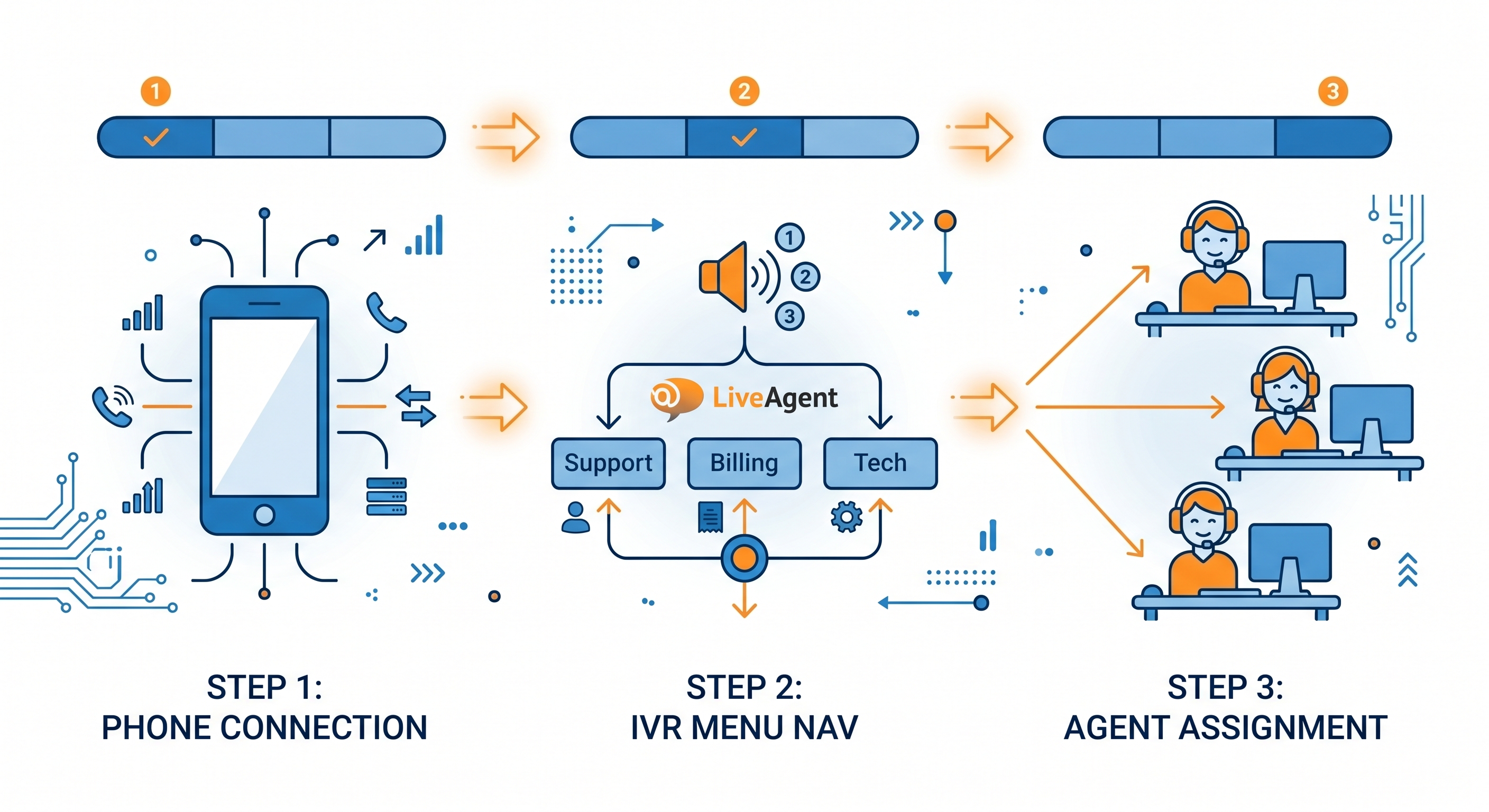
Od povezivanja vašeg prvog telefonskog broja do izvršavanja živog test poziva, ovaj vodič pokriva svaki korak postavljanja call centra u LiveAgent-u. Očekivano vrijeme: 2 do 4 sata za osnovnu postavku, 1 dan za kompletan IVR i konfiguraciju usmjeravanja. Ovo je praktični vodič za osobu koja provodi postavljanje, a ne pregled značajki.
Što vam trebate prije početka (popis provjere preduvjeta)
Prije nego što otvorite konfiguraciju LiveAgent-a, potvrdite da imate sljedeće:
LiveAgent plaćeni plan. Pozivanje nije dostupno na besplatnom planu. Plan Ticket+Chat i viši uključuju značajke call centra.
VoIP pružatelja ili telefonski broj. Trebate ili račun SIP-kompatibilnog VoIP pružatelja ili telefonski broj kupljen kroz pružatelja koji se integrira sa LiveAgent-om. Twilio je najjednostavnija integracija. Za potpuni popis kompatibilnih pružatelja, pogledajte stranicu VoIP integracija.
Kreirane račune agenta. Svi agenti koji će rukovati pozivima trebaju LiveAgent račun sa omogućenim dozvolama za pozivanje.
Definirano radno vrijeme. Trebate znati vaše radne sate prije konfiguriranja IVR usmjeravanja. Usmjeravanje van radnog vremena ide na govorna pošta ili drugačiji red čekanja.
Skiciran IVR struktura. Prije izgradnje IVR-a u LiveAgent-u, zapišite strukturu izbornika na papiru. Maksimalna preporučena dubina: 2 razine. Primjer: Razina 1: Prodaja, Podrška, Naplata. Razina 2 ispod Podrške: Tehnička, Račun, Ostalo.
Prijavite se na LiveAgent i idite na Configuration (ikona zupčanika u lijevoj bočnoj traci).
Odaberite Call Center, zatim Phone Numbers.
Kliknite Add Phone Number.
Odaberite metodu povezivanja: SIP (za većinu VoIP pružatelja), Twilio (za Twilio brojeve), ili LiveAgent nativni broj (ako kupujete broj izravno putem LiveAgent-a).
Za SIP: unesite adresu SIP servera, korisničko ime i lozinku od vašeg VoIP pružatelja. Za Twilio: unesite svoj Account SID, Auth Token i Twilio telefonski broj koji želite koristiti.
Kliknite Test Connection. Zeleni indikator statusa potvrđuje da je veza aktivna.
Spremi. Telefonski broj se sada pojavljuje na vašoj listi Phone Numbers.
Ako test veze ne uspije, provjerite je li vaš VoIP pružatelj umetnuo u bijelu listu IP raspone LiveAgent-a. Tim podrške vašeg VoIP pružatelja može potvrditi ispravne SIP postavke. Pogledajte stranicu VoIP integracija za napomene o postavljanju specifičnim za pružatelja.
Korak 2: Konfigurirajte IVR izbornik
Procijenjeno vrijeme: 30 do 60 minuta ovisno o složenosti izbornika.
Idite na Configuration > Call Center > IVR.
Kliknite Add IVR i dajte mu ime (na primjer, ‘Glavni izbornik’).
Učitajte ili snimite poruku pozdrava. Ovo se reproducira prije opcija izbornika. Zadržite je ispod 10 sekundi.
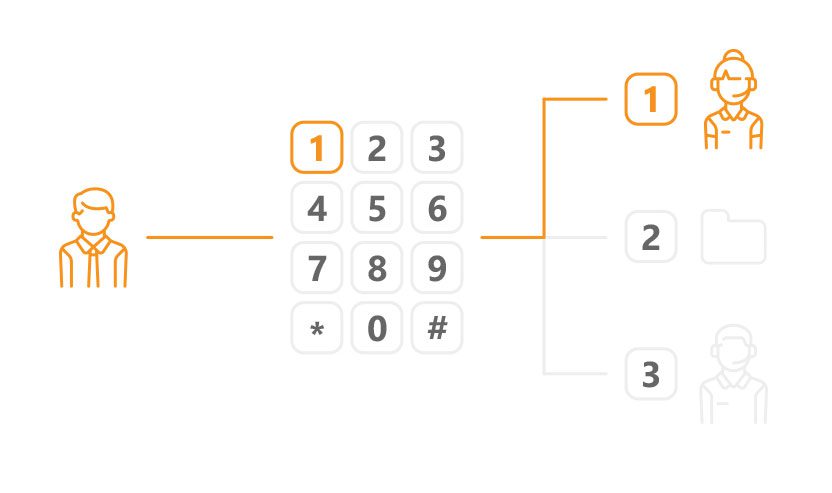
Dodajte opcije izbornika. Za svaku opciju: postavite ključ (1, 2, 3), snimite ili učitajte upit (‘Pritisnite 1 za Prodaju’), i odaberite odredište (odjel, specifičnog agenta ili podizbornik).
Za IVR sa 2 razine: prvo kreirajte podmenije, zatim ih povežite sa glavnog izbornika kao odredišta.
Postavite zadanu opciju za pozivatelje koji ništa ne pritisnu u roku od 5 sekundi (pošalji na glavni red čekanja ili ponovi izbornik).
Spremi i dodjeli IVR vašem telefonskom broju: idite na Phone Numbers, odaberite svoj broj, i postavite IVR polje na novi izbornik.
Najbolja praksa: zadržite opcije izbornika na 3 do 4 po razini. Više od 4 opcije uzrokuje zbunjenost pozivatelja i povećava stopu napuštanja. Testirajte cijeli IVR tok pozivanjem prije nego što postanete aktivni.
Korak 3: Postavite usmjeravanje poziva i grupe agenta
Procijenjeno vrijeme: 30 do 60 minuta.
Kreirajte grupe agenta
Idite na Configuration > Departments.
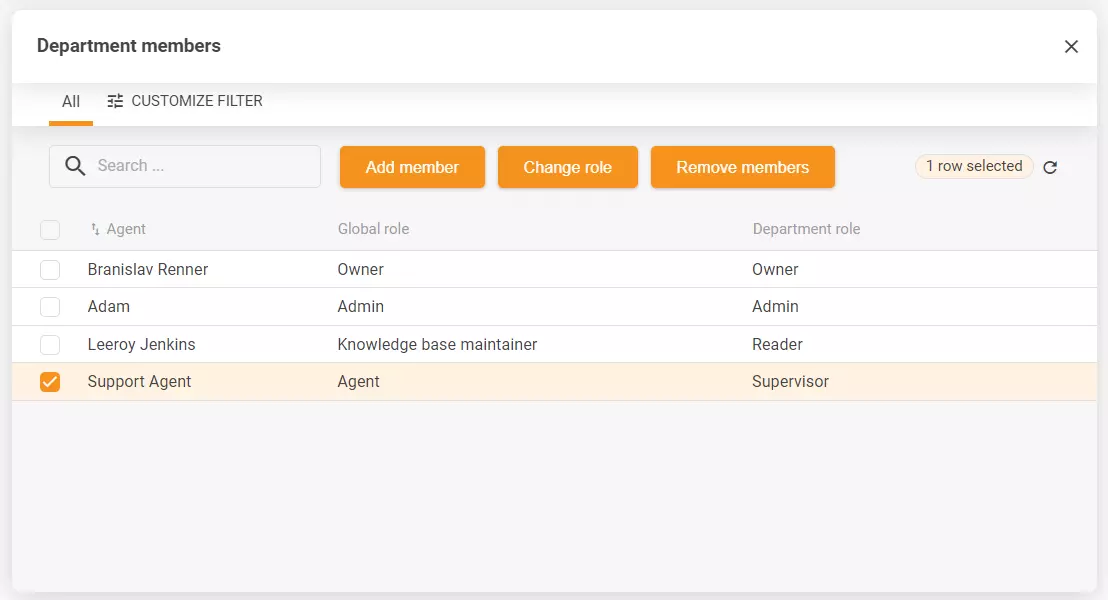
Kreirajte odjel za svaki tip poziva ili tim (Podrška, Prodaja, Naplata).
Dodjeljujte agente svakom odjelu. Agenti mogu pripadati više odjela.
Konfigurirajte pravila usmjeravanja
Idite na Configuration > Call Center > Routing.
Odaberite tip usmjeravanja po odjelu:
Round-robin — ravnomjerno distribuira pozive između dostupnih agenta
Ring all — svi dostupni agenti zvone istovremeno, prvi koji odgovori dobije poziv
Skills-based — usmjerava agentima označenim sa specifičnim vještinama
Postavite pravila prekoračenja: ako nema dostupnog agenta u odjelu, usmjerite na drugi odjel, govorna pošta, ili red čekanja za povratni poziv.
Postavite limite reda: maksimalan broj pozivatelja u redu čekanja prije usmjeravanja na prekoračenje. Preporučena početna točka: 5 pozivatelja.
Spremi pravila usmjeravanja za svaki odjel.
Pretplatite se na newsletter
Najnoviji savjeti i ponude izravno u vašem sandučiću.
Korak 4: Omogućite snimanje poziva (i napomene o usklađenosti)
Procijenjeno vrijeme: 10 do 15 minuta.
Idite na Configuration > Call Center > Call Recording.
Uključite snimanje za odjele koje želite snimiti.
Postavite trajanje pohrane. Zadana vrijednost je 90 dana. Prilagodite na osnovu vaših zahtjeva za usklađenost.
Konfigurirajte obavijest o snimanju. U mnogim jurisdikcijama, trebate obavijestiti pozivatelje da se poziv snima. Postavite IVR pozdrav ili pozdrav odjela da uključi ovu napomenu.
Napomena o usklađenosti: zahtjevi za snimanje razlikuju se po zemlji i industriji. U EU, GDPR zahtijeva da pozivatelji budu obaviješteni o snimanju. U SAD-u, zahtjevi se razlikuju po državi. U zdravstvu, dodatna HIPAA pravila se primjenjuju. Konzultirajte se sa svojim pravnim timom prije omogućavanja snimanja.
Korak 5: Konfigurirajte govorna poštu i povratni poziv
Procijenjeno vrijeme: 15 do 20 minuta.
Govorna pošta
Idite na Configuration > Call Center > Voicemail.
Omogućite govorna poštu za svaki odjel.
Učitajte ili snimite pozdrav govorne pošte.
Postavite okidač: govorna pošta se aktivira kada nema dostupnih agenta, ili nakon praga čekanja u redu čekanja (na primjer, nakon 3 minute u redu čekanja).
Poruke govorne pošte se automatski konvertuju u tikete u LiveAgent-u, sa snimanjem priloženim.
Red čekanja za povratni poziv
Idite na Configuration > Call Center > Callback.
Omogućite povratni poziv za odjele gdje vrijeme čekanja redovito prekoračuje 2 minute.
Postavite okidač ponude povratnog poziva: ponudite povratni poziv nakon što je pozivatelj bio u redu čekanja X sekundi (preporučeno: 90 sekundi).
Snimite poruku ponude povratnog poziva (‘Vaše vrijeme čekanja je približno 3 minute. Pritisnite 1 da umjesto toga primite povratni poziv.’).
Zahtjevi za povratni poziv se pojavljuju kao tiketi u redu čekanja i dodjeljuju se sljedećem dostupnom agentu.
Korak 6: Izvršite potpuni test poziva prije nego što postanete aktivni
Nemojte postati aktivni bez testiranja svakog dijela postavke. Koristite ovaj popis provjere:
IVR navigacija: pozovite i testirajte svaku stazu izbornika. Potvrdite da svaka opcija usmjerava na ispravan odjel.
Usmjeravanje: imajte dva agenta u istom odjelu. Potvrdite da round-robin pravilno distribuira.
Snimanje: izvršite test poziv, zatim potvrdite da se snimanje pojavljuje u tiketu. Provjerite da se obavijest pravilno reproducira.
Govorna pošta: postavite sve agente na offline, pozovite, čekajte nakon praga reda čekanja, i potvrdite da se govorna pošta aktivira. Provjerite da se govorna pošta konvertuje u tiket.
Povratni poziv: pokrenite ponudu povratnog poziva tijekom test poziva. Potvrdite da zahtjev za povratni poziv kreira tiket.
Prekoračenje: postavite odjel na nedostupan i potvrdite da se prekoračenje usmjeravanja pravilno aktivira.
Dokumentirajte sve probleme pronađene tijekom testiranja prije nego što postanete aktivni. Neuspješna IVR staza ili pogrešno konfigurirano pravilo prekoračenja otkriveno nakon pokretanja je značajno razornije nego što ga uhvatite tijekom testiranja.
Postajanje aktivnim: popis provjere praćenja prve tjedne
Prva tjedna nakon pokretanja zahtijeva bliže praćenje od normalnih operacija. Pazite na:
Stopa napuštanja po satu: skokovi u određenim vremenima ukazuju na IVR trenje ili nedostatak osoblja tijekom tih perioda. Provjerite ovo dnevno tijekom prvih 5 dana.
Pogrešno usmjereni pozivi: pregledajte napomene o eskalaciji i transferu tijekom prvih 48 sati. Agenti će brže označiti greške usmjeravanja nego što će ih izvještaji prikazati.
AHT iznad očekivanog raspona: povišeni AHT u tjednu 1 je normalan jer se agenti prilagođavaju. AHT više od 50% iznad vaše ciljane vrijednosti u tjednu 2 ukazuje na problem obuke ili usmjeravanja.
Volumen govorne pošte: visok volumen govorne pošte u prvoj tjedni znači da pozivatelji ne dostižu agente. Provjerite limite reda čekanja i postavke prekoračenja.
Potvrde snimanja poziva: nasumično provjerite 5 do 10 snimanja dnevno kako bi se potvrdila kvaliteta i da li su obavijesti o usklađenosti funkcionalne.
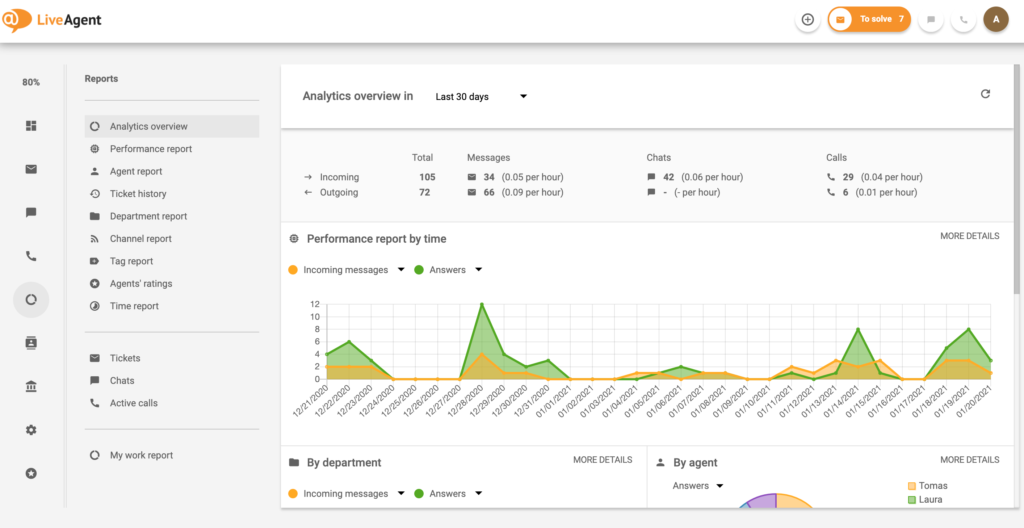
Gdje pronaći te metrike u LiveAgent-u: Reports > Call Reports za AHT i volumen poziva, Reports > Agent Reports za dostupnost i vrijeme odgovora, i uživa Dashboard za status reda čekanja u stvarnom vremenu.
Podijelite ovaj članak
Često postavljana pitanja
LiveAgent podržava bilo koji SIP-kompatibilan VoIP pružatelja. Certificirane integracije uključuju Twilio, Vonage, RingCentral i nekoliko regionalnih pružatelja. Twilio se najčešće koristi za nove postavke zbog jednostavne konfiguracije API ključa i dostupnosti broja u većini zemalja. Za kompletan popis, pogledajte stranicu VoIP integracija.
Da, kroz prebacivanje broja. Prebacite svoj postojeći broj VoIP pružatelju koji se integrira sa LiveAgent-om, a zatim ga povežite putem SIP-a. Prebacivanje obično traje 2 do 4 tjedna ovisno o izvornom operatoru i zemlji. Vaš trenutni pružatelj mora osloboditi broj. Započnite proces prebacivanja prije nego što istekne vaš pokušaj ako planirate koristiti postojeći broj.
Prvo kreirajte podmenije u Configuration > Call Center > IVR. Zatim kreirajte glavni izbornik i postavite odredište za svaku opciju gornje razine na odgovarajući podizbornik. Testirajte pozivanjem i navigacijom svakom stazom prije dodjele IVR-a vašem telefonskom broju.
Da. Snimanje se može omogućiti po odjelu sa konfigurabilnim trajanjem pohrane. Usklađenost sa GDPR-om zahtijeva obavijest pozivatelja prije početka snimanja, što konfigurirate u IVR-u ili pozdravu odjela. Za timove u zdravstvu, dodatne HIPAA razmatranja se primjenjuju.
LiveAgent ne objavljuje fiksan limit veličine reda. U praksi, redovi sa više od 20 istovremenih agenta su neuobičajeni u srednje tržišnim implementacijama. Relevantniji limit je prag čekanja u redu: postavite prekoračenje da se aktivira kada red prekoračи 5 pozivatelja kako bi se spriječilo prekomjerno vrijeme čekanja i napuštanje.
To definirate u postavkama prekoračenja za svaki odjel. Opcije su: čekanje u redu (sa ili bez ponude povratnog poziva), usmjeravanje na drugi odjel, slanje na govorna pošta ili reproduciranje poruke van radnog vremena. Preporučena konfiguracija je: ponuda povratnog poziva nakon 90 sekundi u redu čekanja, govorna pošta nakon 3 minute, sa obavijesti e-pošte upravitelju odjela za sve primljene govorne poruke tijekom radnog vremena.
LiveAgent call centar pojednostavljuje operacije s značajkama poput automatske distribucije poziva, snimanja i preusmjeravanja. Jednostavno postavite ugrađeni s...
Otkrijte vrhunsku softversku telefonsku centralu LiveAgent za B2B i B2C poslovanja, s SIP-baziranom VoIP podrškom za bezbroj komunikaciju s bilo kojeg mjesta. U...
Prijeđite na LiveAgent, najbolju 3CX alternativu bez naknade za postavljanje, 24/7 podršku i besplatnu probnu verziju—bez potrebe za kreditnom karticom!
5 min čitanja
Pristanak na kolačiće Koristimo kolačiće kako bismo poboljšali vaše iskustvo pregledavanja i analizirali naš promet. See our privacy policy.