

Slack obavijesti
Primajte trenutne upozore za nove kartice i ažuriranja putem Slacka s LiveAgentom. Poboljšajte komunikaciju i učinkovitost tima. Jednostavna konfiguracija, pril...
5 min čitanja
Slack
Integration
+1



Integrirajte Slack s LiveAgent-om za obavijesti u stvarnom vremenu o ažuriranjima karata. Uživajte u jednostavnoj konfiguraciji putem nativne, eksterne ili Zapier integracije. Prilagodite obavijesti i pojednostavnite komunikaciju tima za učinkovito rukovanje podrškom kupcima.
Slack je besplatan oblačni alat za suradnju tima koji korisnicima omogućava razmjenu tekstualnih poruka i datoteka u stvarnom vremenu. Zapravo funkcionira kao korporativni glasnik s dodatnim značajkama koje korisnicima omogućavaju pretraživanje poruka, povezivanje aplikacija trećih strana ili održavanje telefonskih i video poziva.
Korištenje Slack-a je vrlo korisno jer:
Povezivanjem vašeg LiveAgent računa sa Slack-om, moći ćete primati automatske obavijesti u određenom Slack kanalu za:
Dakle, povezivanjem Slack-a s LiveAgent-om, možete primati obavijesti o novim kartama ili promijenjenim statusima karata čak i kada nemate otvorenu LiveAgent nadzornu ploču. Slack će vas podsjetiti u vašem određenom kanalu, i znat ćete da je vrijeme da odgovorite na neka pitanja vezana uz korisničku podršku.
Slack i LiveAgent mogu postati moćni alati u vašim rukama. Razgovarajte sa svojim kolegama u stvarnom vremenu, dok rukujete agentskim razgovorima, video pozivima ili drugim oblicima interakcije s kupcima iz vaše LiveAgent aplikacije. Vaš Slack može biti integriran izravno s LiveAgent-om putem našeg prilagođenog dodatka. Dostupan je u vašem LiveAgent računu, tako da nema potrebe za preuzimanjem bilo čega dodatnog.
Prvo, uđite u svoj LiveAgent račun i idite na Konfiguracija > Integracije. Pronađite Slack integraciju na popisu dodataka i kliknite na klizač Aktiviraj.
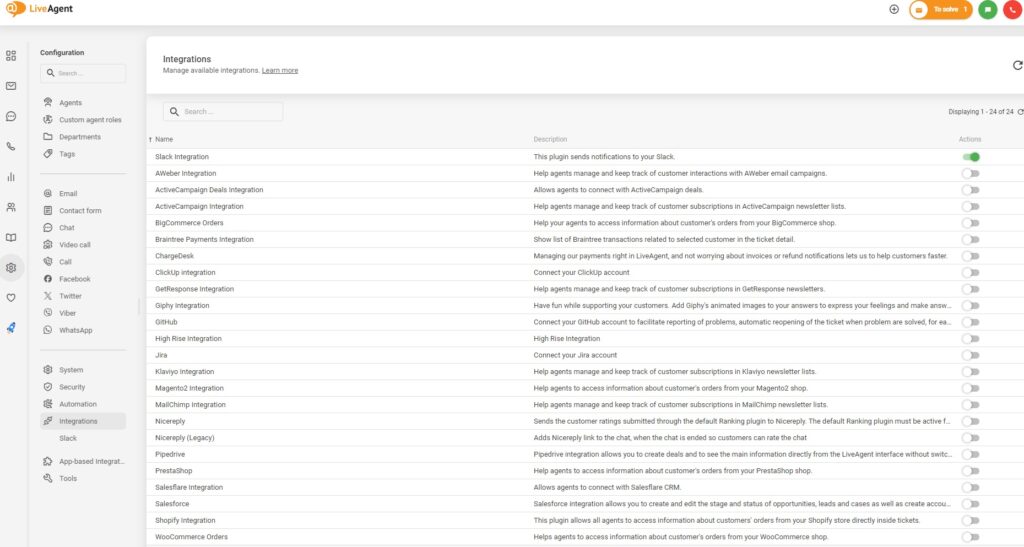
Kada završite, možete vidjeti integraciju kao aktivnu. U odjeljku Konfiguracija, pomaknite se prema gore na vrh do odjeljka s vašim dostupnim komunikacijskim kanalima. Kliknite na Slack i zatim kliknite na gumb Dodaj u Slack u ovom odjeljku.
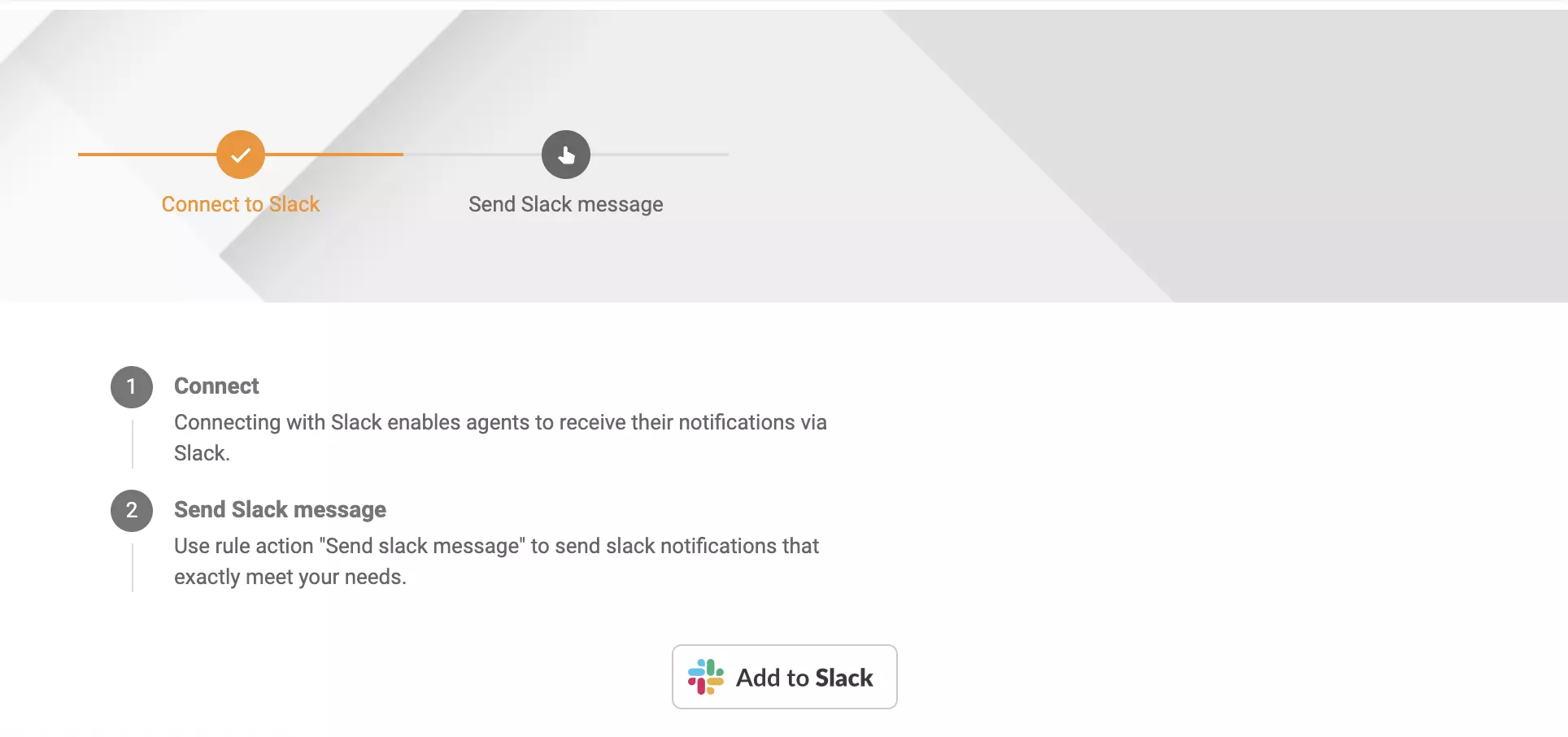
Slack će trebati pristup nekim podacima. Ako se slažete s pružanjem pristupa podacima, završili ste s konfiguracijom integracije.
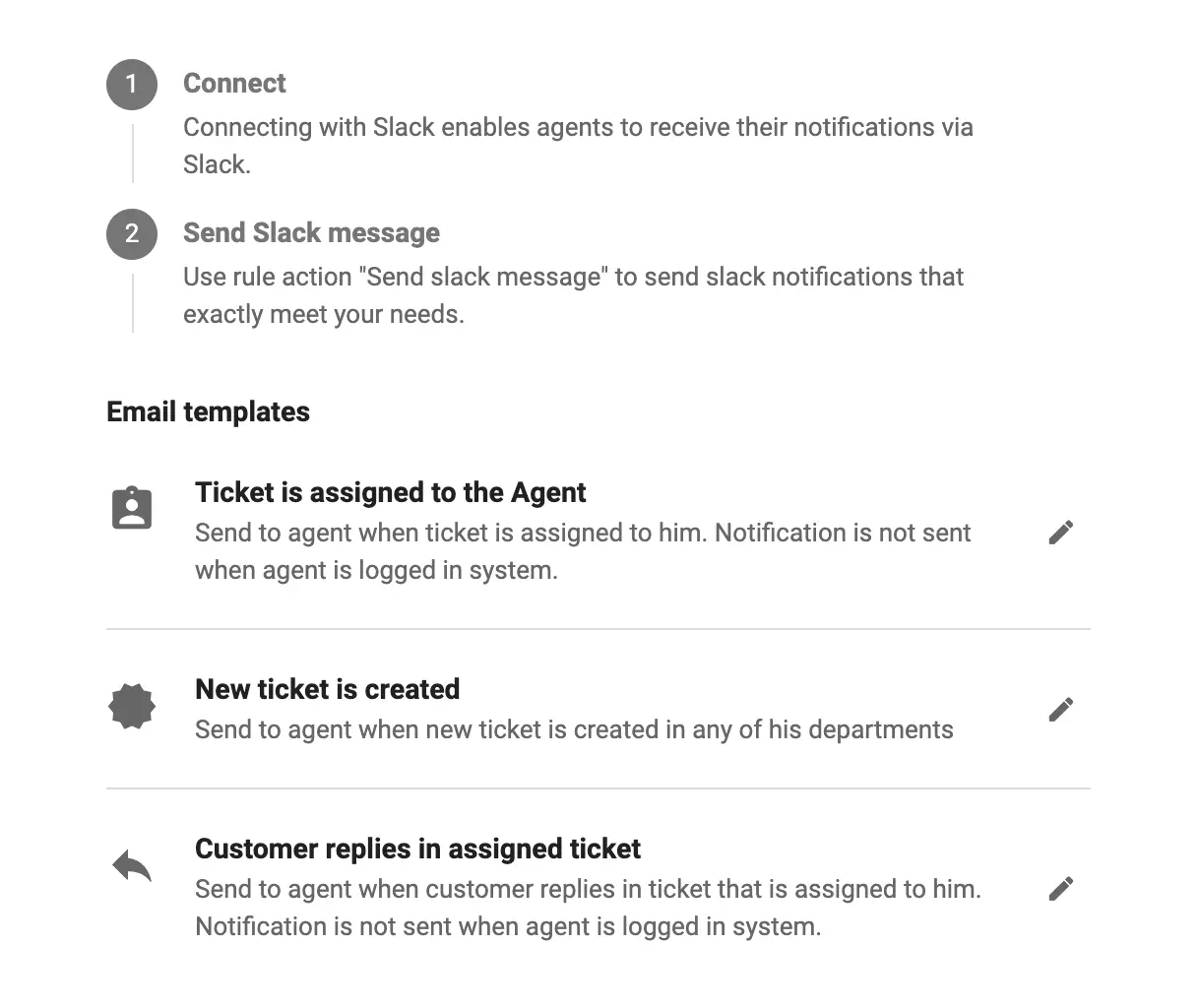
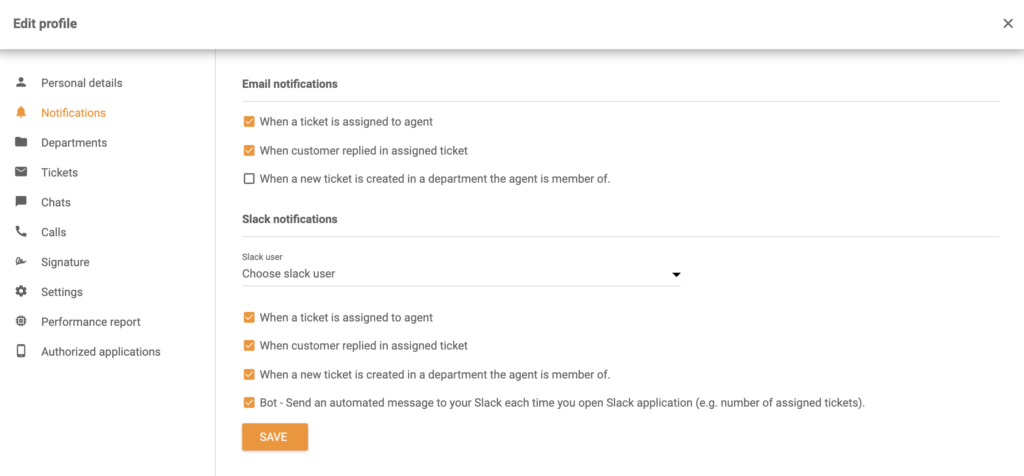
Vaši agenti mogu također konfigurirati prilagođene obavijesti. Kliknite na inicijale vašeg imena u gornjem desnom kutu vaše LiveAgent aplikacije i odaberite uredi profil. Zatim idite na odjeljak Obavijesti. Možete vidjeti odvojeni odjeljak za Slack obavijesti. Odaberite Slack korisnika i odaberite što želite. Nakon toga, kliknite na Spremi.
Integracija Slack aplikacije također vam omogućava postavljanje nove akcije Pravila – Pošalji Slack poruku u LiveAgent-u. Možete definirati koliko god Slack obavijesti Pravila s vašom vlastitom konfiguracijom i uvjetima. Na taj način možete prilagoditi vašu Slack integraciju da radi kako želite i dobijete obavijesti o specifičnim događajima. Tu leži moć naše Slack obavijesti.
Slijedite ovaj vodič za izradu prilagođenih Slack obavijesti. Kada kreirate pravilo u LiveAgent-u, možete vidjeti opciju Pošalji Slack poruku. To znači da će Slack pokrenuti prilagođenu obavijest kad god se ispune uvjeti pravila. Može se poslati na Slack radni prostor ili određenom korisniku unutar tog radnog prostora.
Uzmimo primjer postavljanja Slack obavijesti – Pošalji Slack obavijest kada se oznaka doda na kartu. Oznake mogu imati različite namjene i mogu biti prilagođene. Na primjer, možete stvoriti oznaku “Hitno” za karte koje trebaju biti riješene kao prioritet u odnosu na druge.
Dok ste u LiveAgent-u Konfiguracija > Slack, kliknite na ikonu olovke pored Karta je dodijeljena agentu. Otvorit će se novi prozor za uređivanje.
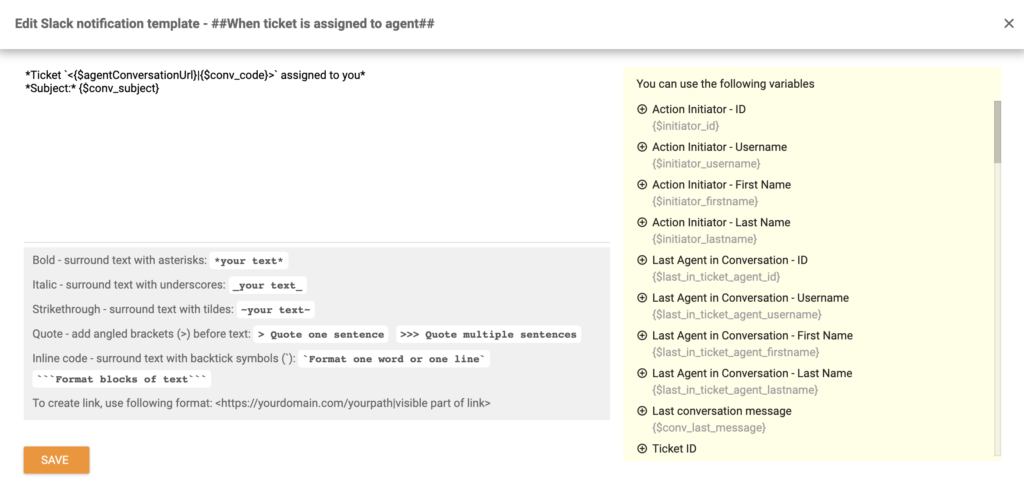
Ovdje možete stvoriti vašu prilagođenu obavijest slijedeći vodič dostupan u ovom prozoru dolje. U ovom primjeru koristimo okidač pravila promjena oznaka karata i definirali smo da će se okidač aktivirati kada se oznaka “Hitno” doda u kartu u određenom odjeljku. Akcija pravila je slanje Slack poruke određenom korisniku u Slack aplikaciji.
Možemo također poslati ID karte, datum kreiranja i ime agenta koji je dodao oznaku.
Evo primjera takve poruke i linije koda. Stvorite svoj primjer ili kopirajte dolje navedeni ako želite dodati obavijest za specifične oznake. Samo pazite da koristite ispravno ime oznake. Kliknite Spremi kada završite.
| Karta *<{$agentConversationUrl}|{$conv_code}>* kreirana {$conv_datecreated} od {$initiator_firstname}{$initiator_lastname} pod odjeljkom {$conv_departmentName} označena je kao *Hitno* |
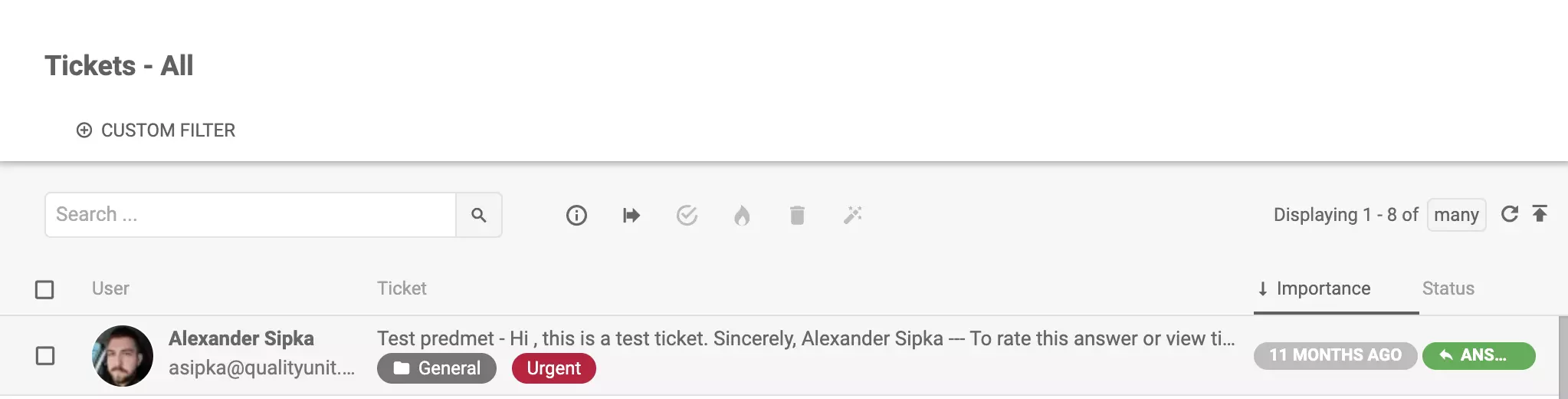
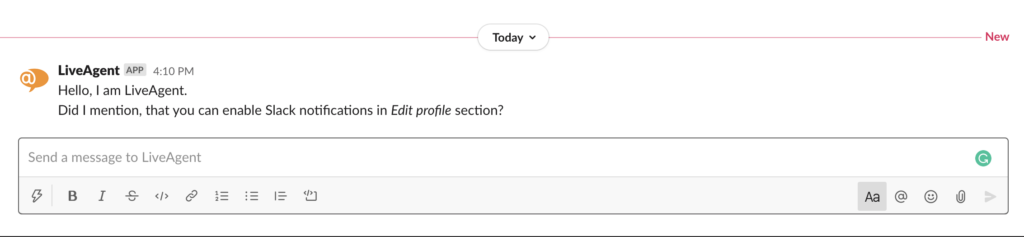
Sada će, kada dodamo oznaku “Hitno” u kartu u LiveAgent-u, obavijest odmah nas obavijestiti o tome u Slack-u.
Ako želite povezati Slack s LiveAgent-om putem Zapier integracije, možete slijediti ovaj jednostavan proces. Zapier čini jednostavnim postavljanje specifičnih događaja koji funkcioniraju između dva softvera. Oni se nazivaju okidači i akcije. Možete postaviti specifičan okidač u jednom integriranom softveru i to će uzrokovati akciju u drugom.
Proces je jednostavan, može se obaviti u nekoliko minuta i nije potrebno iskustvo s kodiranjem. Prvo, trebate se prijaviti na svoj Zapier račun. Ako nemate Zapier račun, možete ga stvoriti na Zapier .
Kada završite, idite na stranicu LiveAgent i Slack integracija na Zapier-u. Pomaknite se dolje dok ne vidite naslov Povežite LiveAgent + Slack u minutama. Ovo je odjeljak gdje možete odabrati vašu preferiranu akciju i okidač.
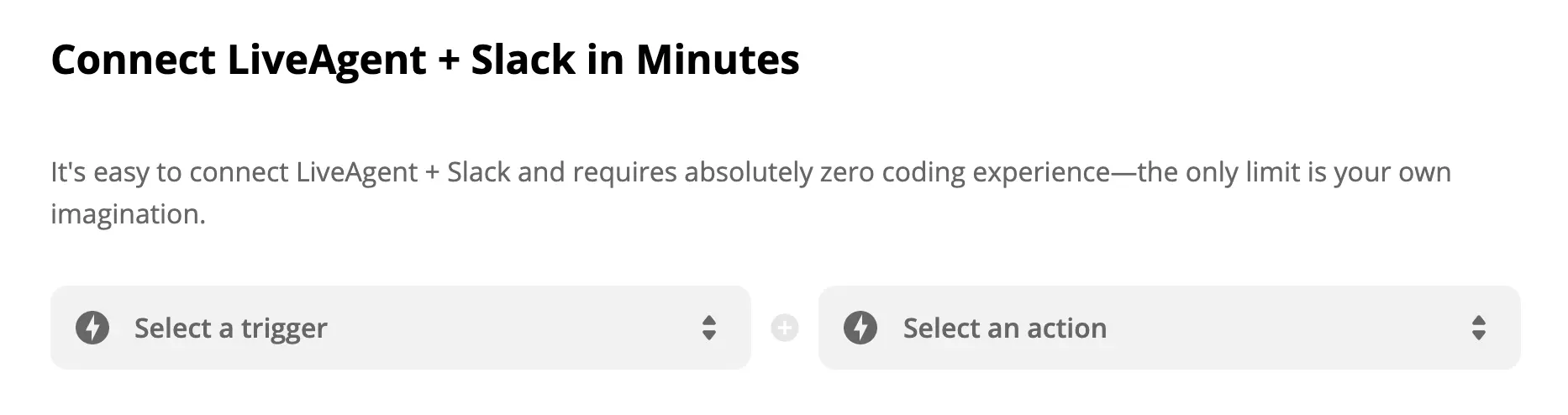
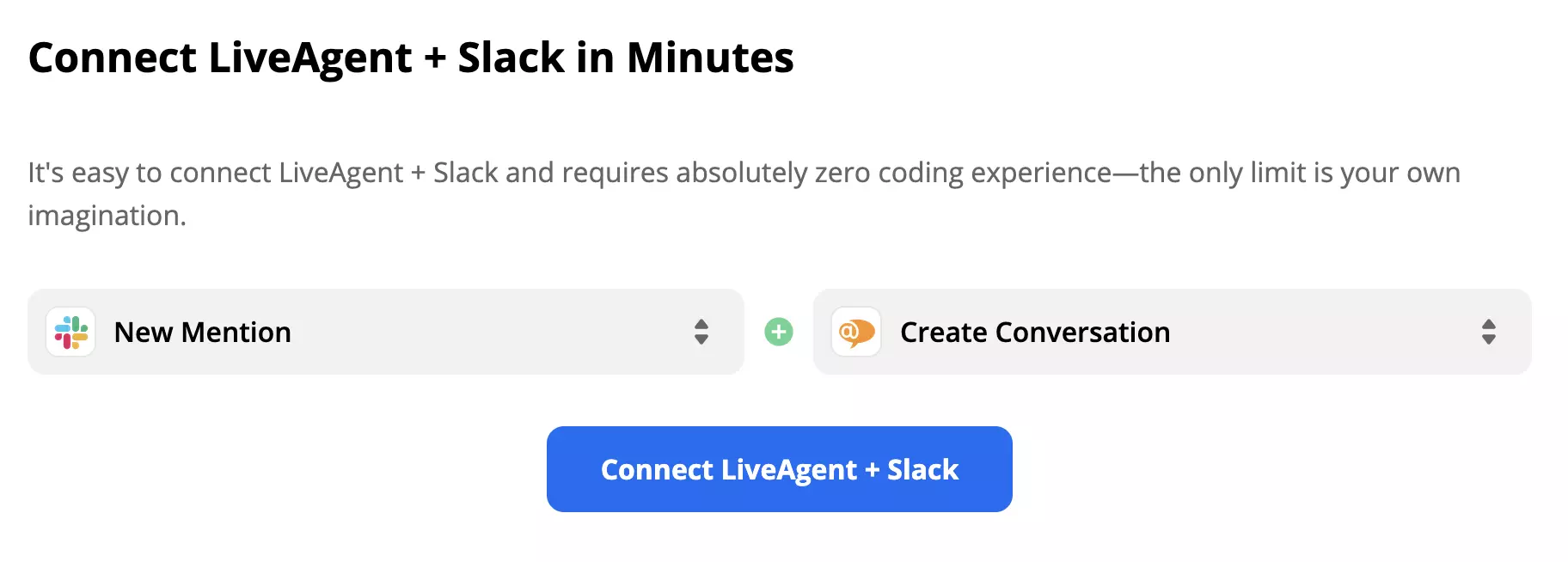
Kao što je već spomenuto, s ovom Zapier integracijom možete odabrati okidače i akcije koje odgovaraju vašim potrebama, pa razmislite što želite da vaša integracija radi i odaberite. Kao primjer za ovaj vodič, odabrali smo Slack okidač Nova spominjanja i LiveAgent akciju Kreiraj razgovor. Kada završite, kliknite na plavi gumb Povežite LiveAgent + Slack.
Sljedeći odjeljak zahtijeva da konfigurirate svoj prilagođeni Slack okidač. U našem slučaju, trebamo konfigurirati Korisničko ime, Istaknuta riječ i Okidač za poruke bota. Ostavili smo polje Korisničko ime prazno jer ne želimo da naš okidač bude vezan uz određenog korisnika, već za sve korisnike u našem Slack-u. Kao istaknuta riječ, odabrali smo frazu “problem” i odabrali smo Ne za poruke bota. Sada će se svaki put kada se riječ “problem” pojavi u bilo kojem od naših Slack kanala ili Slack poruke, automatski stvoriti karta u našem LiveAgent-u.
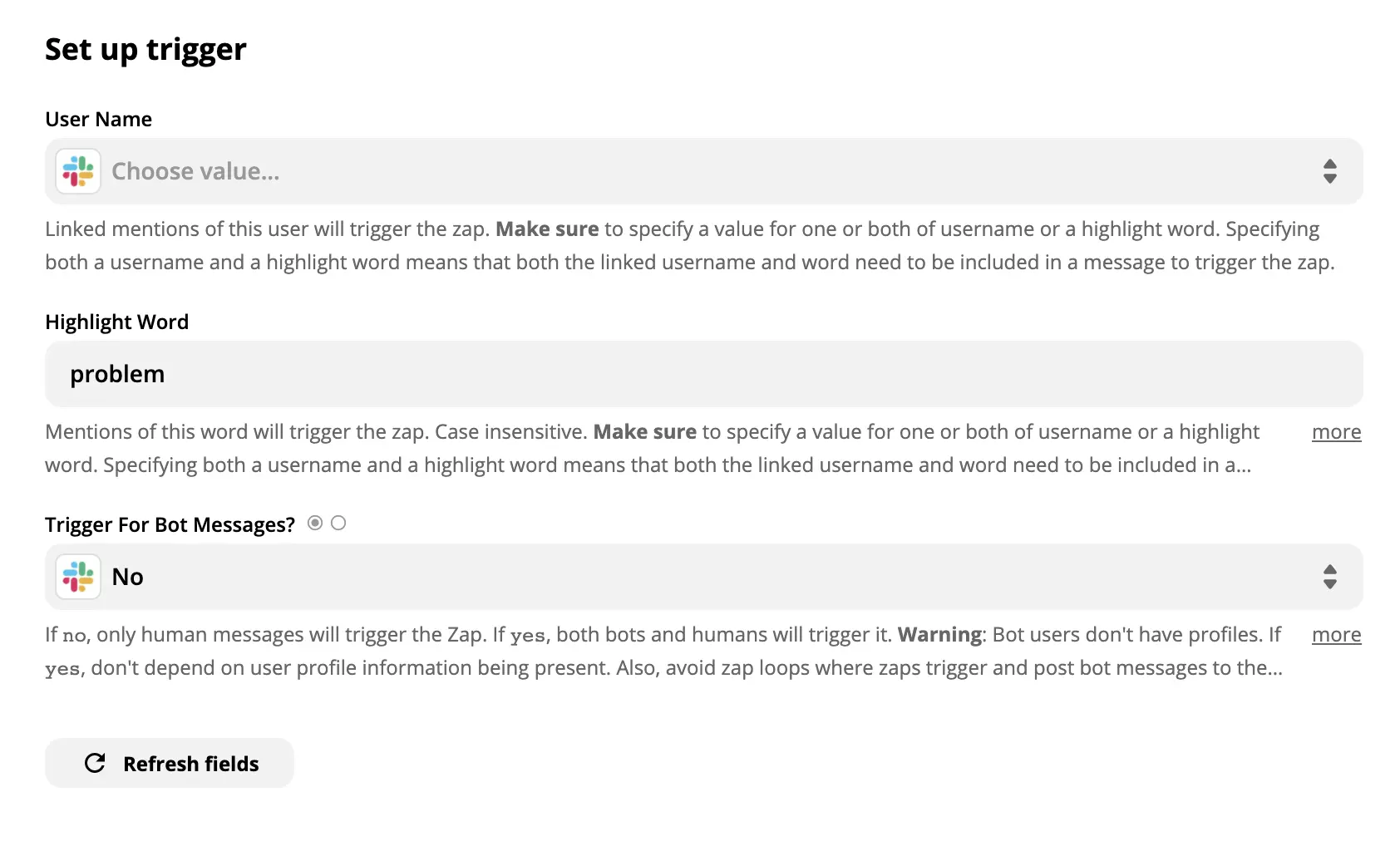
Kada završite, pazite da testirate svoj okidač da vidite radi li ispravno. Ovaj test može biti preskočen, ali ga preporučujemo kako biste izbjegli bilo kakve probleme kasnije u procesu.

Kada završite, sve što trebate učiniti je postaviti LiveAgent akciju. Ako želite dodatno specificirati akciju, pazite da popunite i ne-obavezna polja. Inače, popunite samo obavezna polja kao što su e-mail adresa i predmet poruke.
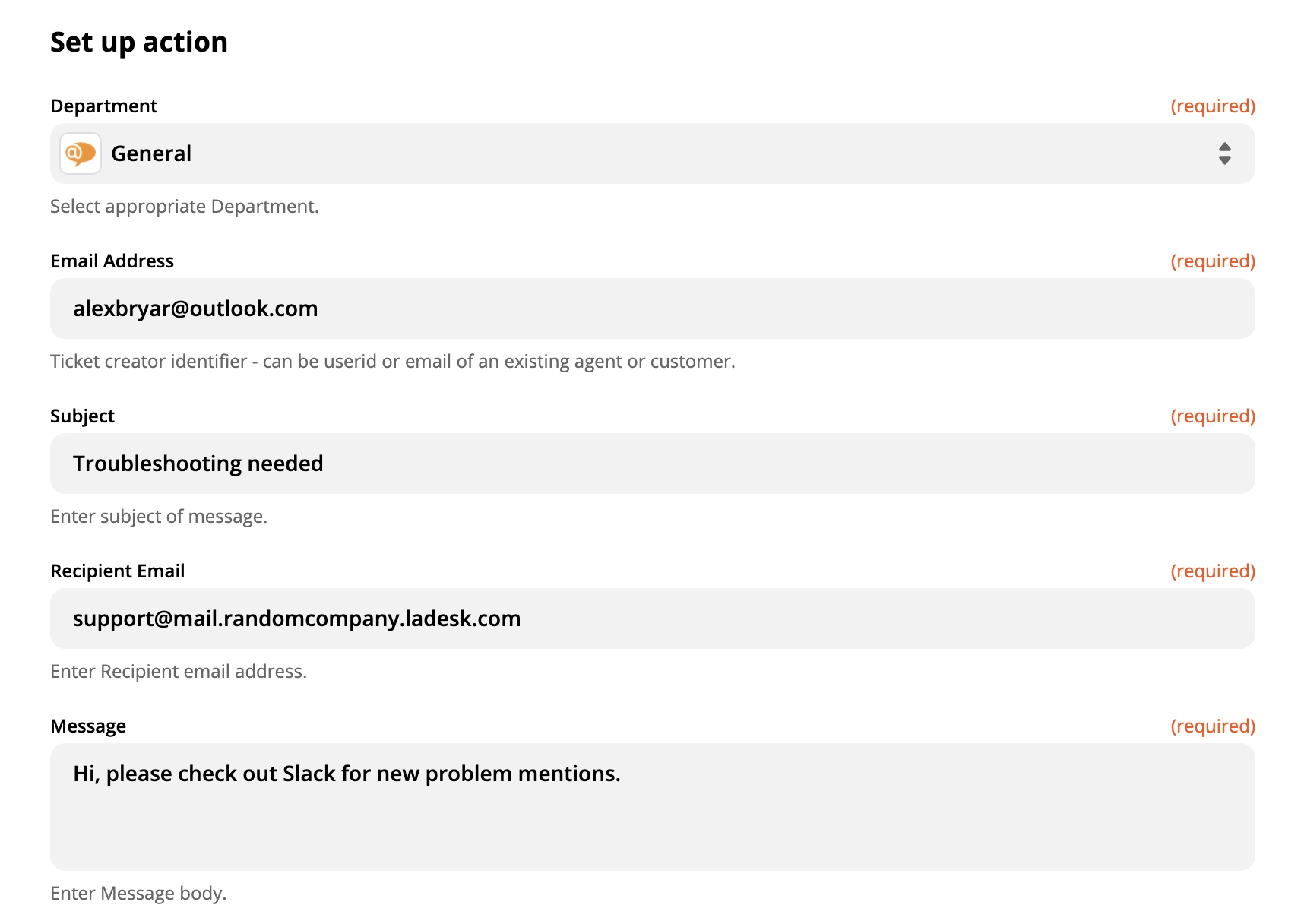
Kada završite, napravite završni test da vidite radi li integracija kako želite. Ako naiđete na bilo kakve probleme, Zapier će vam automatski preporučiti koristan vodič za rješavanje problema.
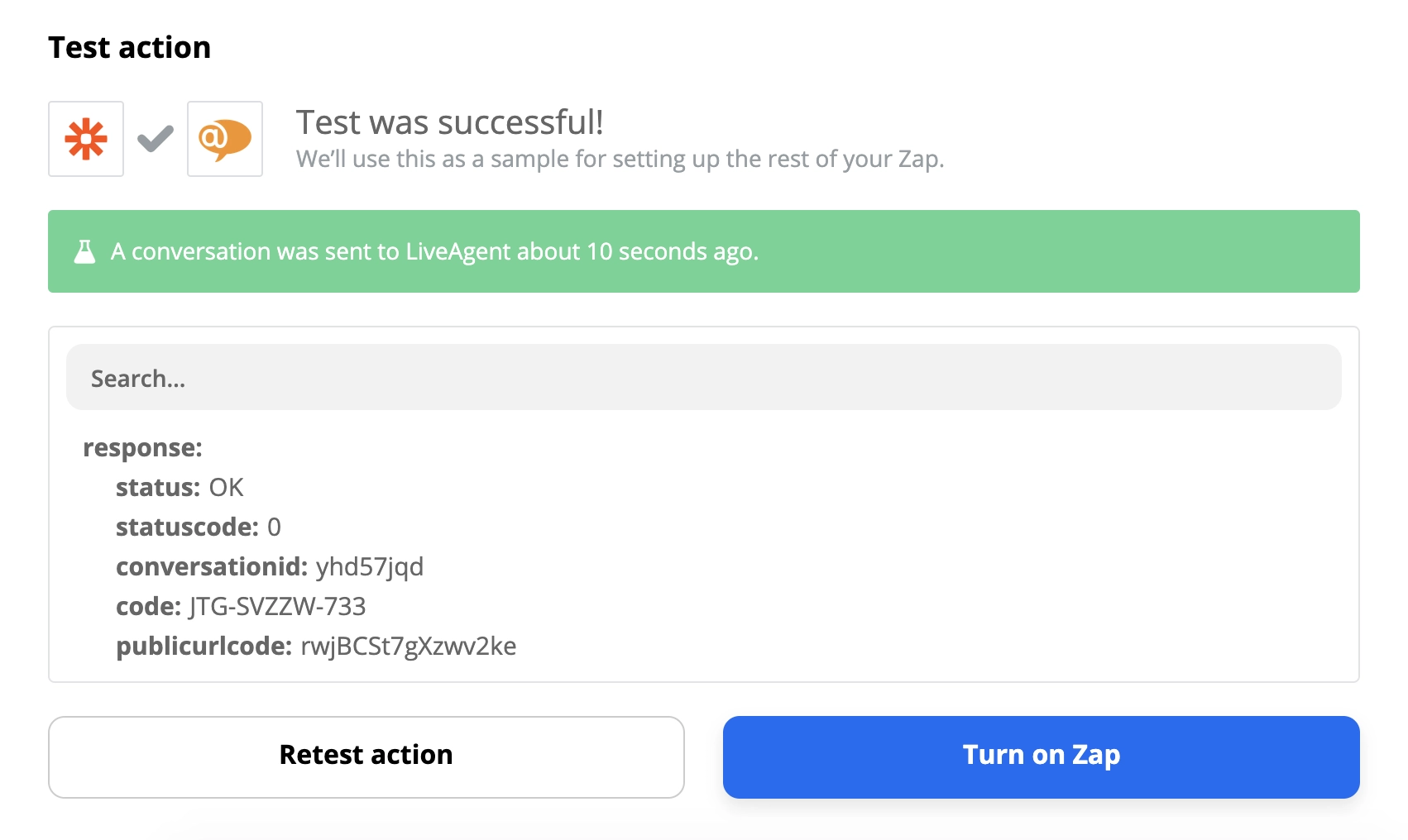
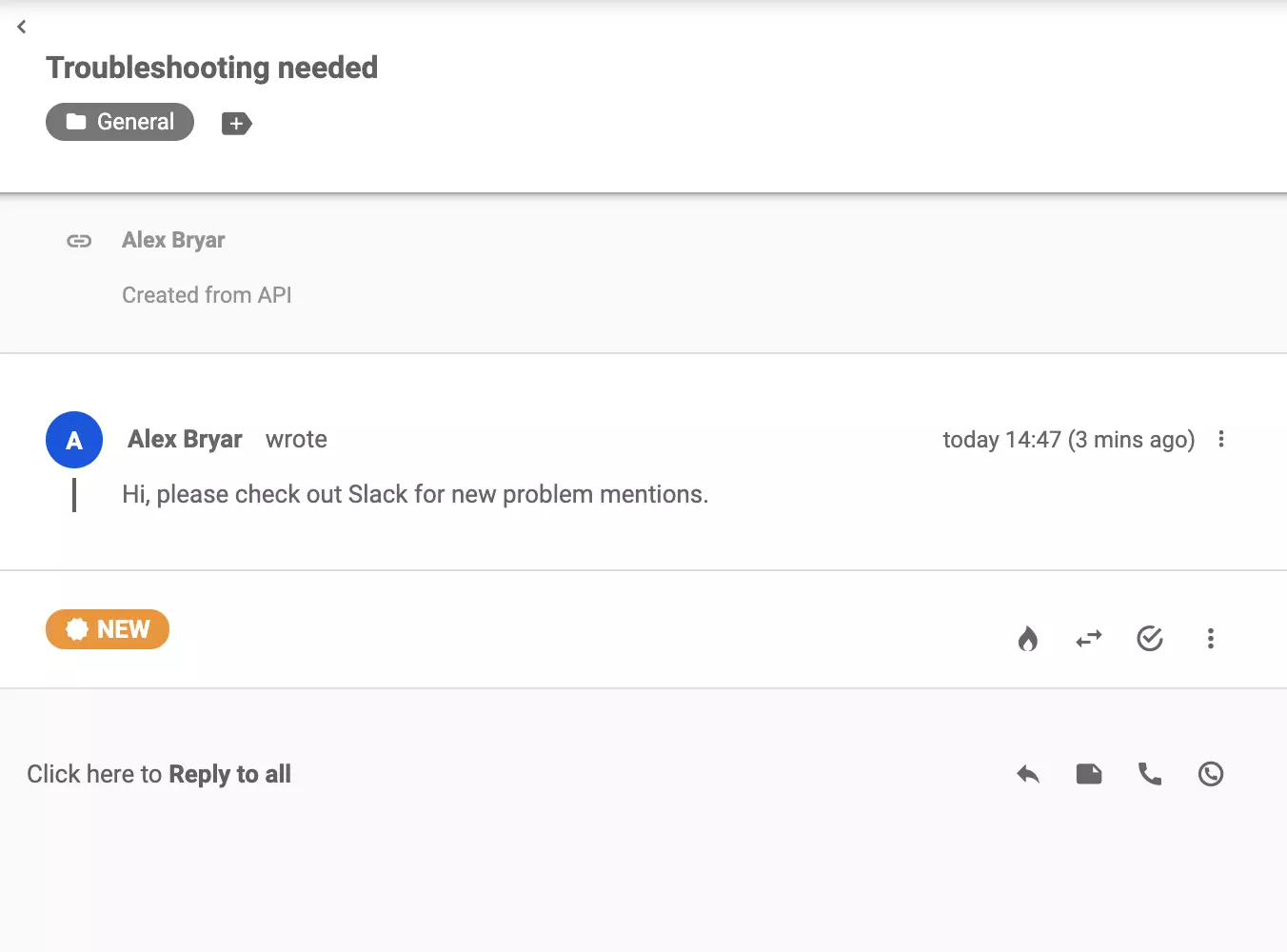
Gotovi ste. Sada možete testirati vašu Zapier integraciju uživo. Poslali smo test poruku u naš Slack aplikacijski chat kanal.

To je pokrenulo akciju u LiveAgent-u i dobili smo kartu o novom problemu u našem Slack kanalu za podršku.
Nema problema! LiveAgent nudi 30-dnevnu besplatnu probnu verziju gdje možete testirati besplatnu Slack integraciju!
Primajte trenutne upozore za nove kartice i ažuriranja putem Slacka s LiveAgentom. Poboljšajte komunikaciju i učinkovitost tima. Jednostavna konfiguracija, pril...
Pronađite Slack-ovu korisniku podršku putem e-maila na feedback@slack.com, live chata i društvenih mreža. Koristite njihovu bazu znanja za samoposlužnu podršku....
LiveAgent nudi alate za suradnju kao što su podijeljene kartice, oznake i bilješke, integrirajući se s aplikacijama poput Slacka za poboljšan radni tok. Uživajt...
Pridružite se našoj zajednici zadovoljnih klijenata i pružite izvrsnu korisničku podršku uz LiveAgent.