

Integrately
Integrately povezuje preko 600 aplikacija za automatizaciju radnih tokova, poboljšavajući učinkovitost i štedi vrijeme. Integrirajte LiveAgent s email marketing...
4 min čitanja

NetCrunch je alat za nadzor mreže za IT timove, integriran s LiveAgent-om kako bi upozorio i pratio probleme putem karata. Nudi besprijekoran nadzor, s opcijama za WebHooks i HTTP zahtjeve za dvosmjernu integraciju. Dostupan u maloj, srednjoj i velikoj veličini.
NetCrunch je sustav za nadzor mreže dizajniran za IT timove poduzeća koja imaju potrebne veze s digitalnim svijetom. Ovaj softver vam omogućava nadzor svih ključnih operacija vezanih uz vašu mrežu kako biste pomogli identificirati greške kao i mogućnosti poboljšanja performansi.
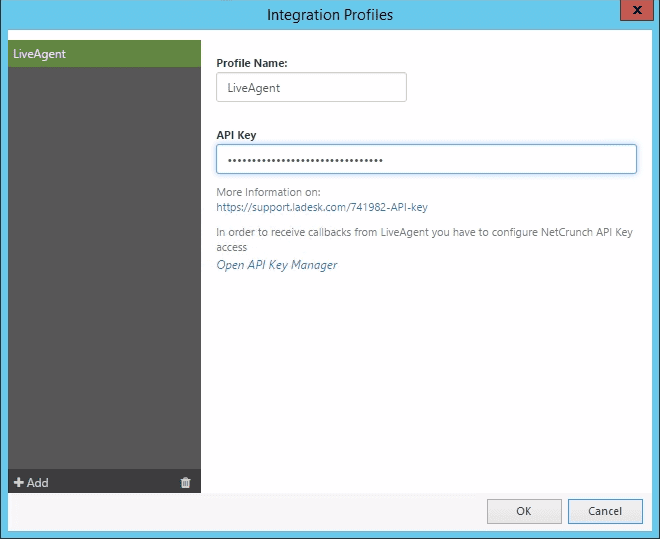
Možete omogućiti NetCrunch da objavljuje upozorenja kao Karte izravno u vašu LiveAgent Helpdesk, ali prvo morate postaviti Profil integracije za LiveAgent.
Kako bi NetCrunch mogao koristiti integraciju, potrebno je stvoriti skriptu za upozorenja ili urediti već postojeću. Slijedite korake dolje kako biste saznali kako stvoriti novu skriptu za upozorenja.
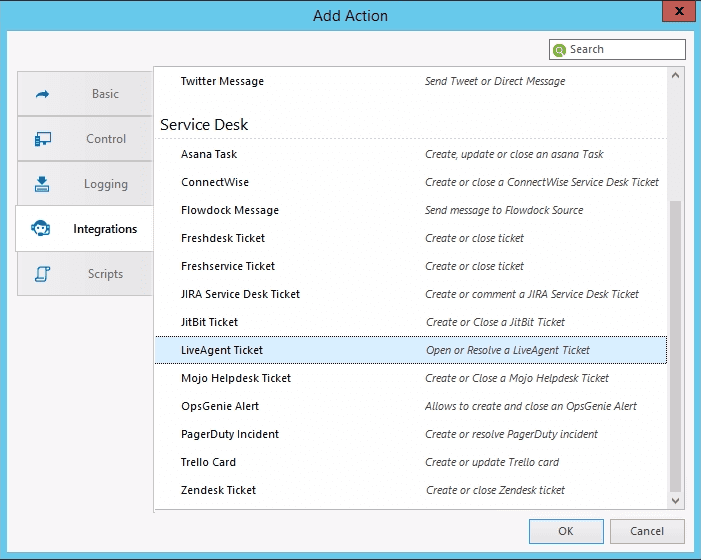

Međutim, ovo neće raditi s operacijom “Resolve Ticket”. Kako biste testirali operaciju “Resolve Ticket, trebate stvoriti skriptu za upozorenja s operacijom “Open Ticket” kao Action to Run immediately i operacijom “Close Ticket” kao Action to Run on Alert Close. Zatim odaberite čvor i stvorite [upozorenje](/features/email-notifications/ “Stay on top of customer support with LiveAgent’s email notifications. Never miss tickets or replies. Start a free 30-day trial—no credit card!’) (na primjer Monitoring Disabled) za testiranje i dodijelite skriptu za upozorenja ovom upozorenju. Sljedeći koraci objašnjavaju kako stvoriti upozorenje “Node Monitoring Disabled” za jedan čvor.
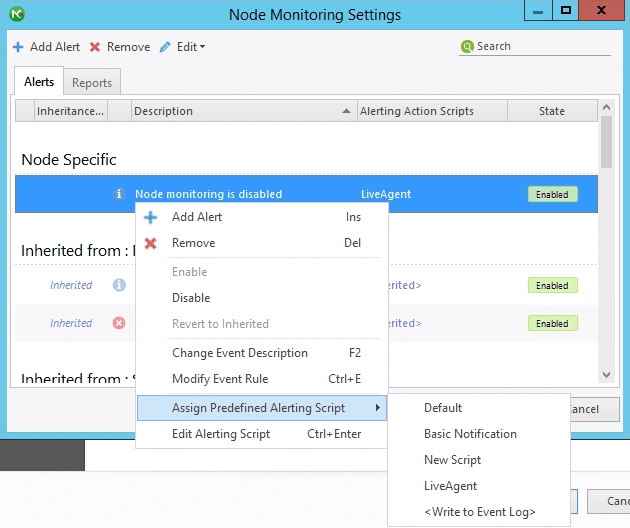
Ako sada pokrenete upozorenje (Onemogućite Node Monitoring), stvorit ćete kartu. Ako je ovo upozorenje zatvoreno (Node Monitoring Enabled), karta će biti komentirana i riješena. Nakon što je takva skriptu za upozorenja priložena različitim upozorenjima, NetCrunch će slati poruke u LiveAgent svaki put kada se generirano upozorenje pojavi.

Također možete slati karte različitim Odjelima. To se može učiniti stvaranjem nove skripte za upozorenja za svaki odjel bez stvaranja novog Profila integracije svaki put. Samo pazite da jasno imenujete skripte kako biste ih lakše razlikovali kasnije.
LiveAgent Helpdesk je jedna od naših dvosmjernih integracija – to znači da možete konfigurirati HTTP zahtjev koji šalje informacije natrag u NetCrunch kada je karta riješena u LiveAgent-u kako bi se upozorenje u NetCrunch-u također zatvorilo. Ovo ne rješava problem koji je uzrokovao upozorenje, ali će zatvoriti upozorenje koje je generirano od strane NetCruncha (tj. čvor je još uvijek dolje čak i ako je upozorenje zatvoreno).
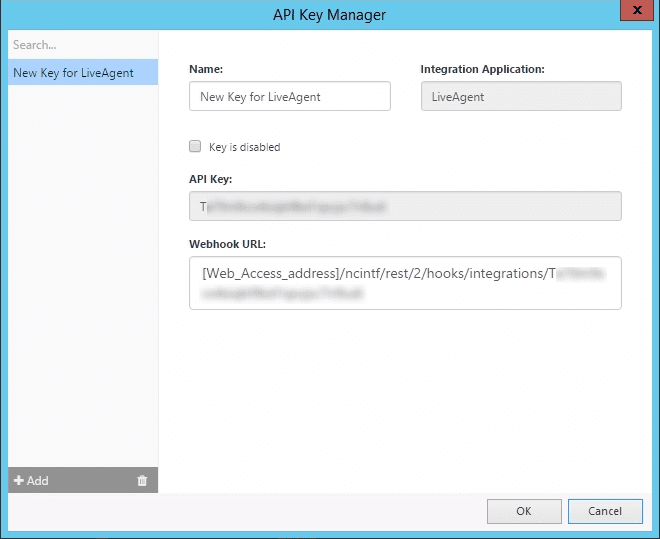
Kako biste mogli primiti takav zahtjev od LiveAgent-a, trebate konfigurirati pristup NetCrunch API ključu. Kako biste to učinili, idite na Profil integracije LiveAgent-a i kliknite “Open API Key Manager.” Kopirajte WebHook URL i zamijenite [Web_access_address] s vašom Web access adresom (npr. https://123.456.789.0/ncinf/rest…).
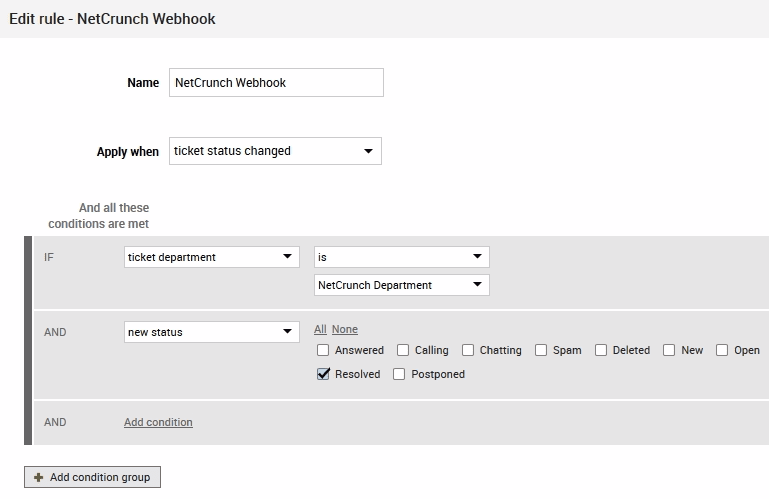
Idite u LiveAgent, odaberite Configuration > Automation > Rules i stvorite novo [pravilo](/features/rules/ “Streamline support with LiveAgent’s automation rules! Automate ticket handling, boost efficiency, & enhance customer satisfaction. Try free now!’). Dajte pravilu opisni naziv i odaberite Apply when “ticket status changed”. Sada definirajte uvjete slične ovome:
IF ticket department is (npr.) NetCrunch Department AND new status is Resolved.
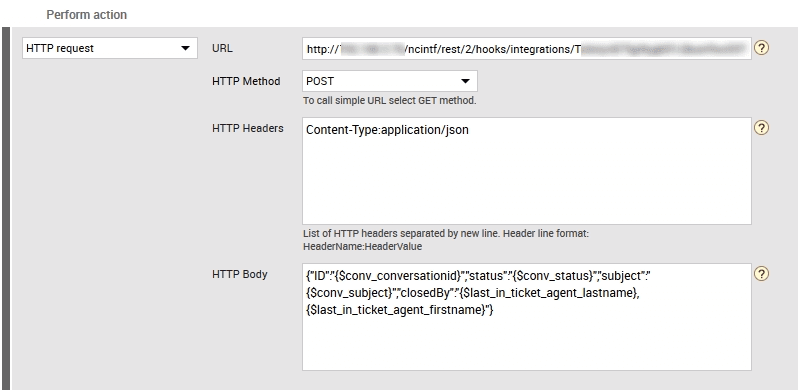
Sada odaberite akciju “HTTP request” i dodajte URL s vašom zamijenjenom Web_Access_Address u polje za URL. Odaberite HTTP metodu “POST” i dodajte zaglavlje “Content-Type:application/json”. Unesite ovo u HTTP Body koji će biti poslan kao Data u NetCrunch:
{
  "ID": "{$conv_conversationid},
  "status": "{$conv_status},
  "subject": "{$conv_subject},
  "closedBy": "{$last_in_ticket_agent_lastname}, {$last_in_ticket_agent_firstname}"
}
Spremite ovo Automation Rule. Sada, kada NetCrunch kreira kartu, a nakon što LiveAgent Agent je riješi, upozorenje u NetCrunch-u će se zatvoriti. Napominjemo da problem može i dalje postojati, ali će upozorenje biti riješeno kao odgovor na akciju LiveAgent-a.

NetCrunch je platforma koja vam omogućava nadzor vašeg IT ekosustava bez agenta. Tvrtka posluje više od 20 godina i pomaže kupcima da svakodnevno upravljaju složenostima IT sustava.
Prednosti su: jednostavna za korištenje, potpuno prilagodljiva, fleksibilna vizualizacija.
Nema problema! LiveAgent nudi 30-dnevnu besplatnu probnu verziju gdje možete testirati besplatnu NetCrunch integraciju!
Integrately povezuje preko 600 aplikacija za automatizaciju radnih tokova, poboljšavajući učinkovitost i štedi vrijeme. Integrirajte LiveAgent s email marketing...
Integrirajte Salesforce s LiveAgent-om kako biste poboljšali upravljanje kupcima i produktivnost. Kreirajte slučajeve iz karata, pratite informacije i lako upra...
OpenCart je rješenje za kupovnu košaricu koje je spremno za upotrebu s upravljanjem narudžbama i više načina plaćanja. LiveAgent integracija s OpenCartom omoguć...
Pridružite se našoj zajednici zadovoljnih klijenata i pružite izvrsnu korisničku podršku uz LiveAgent.