

Bing Korisničku Podršku
Što je Bing?
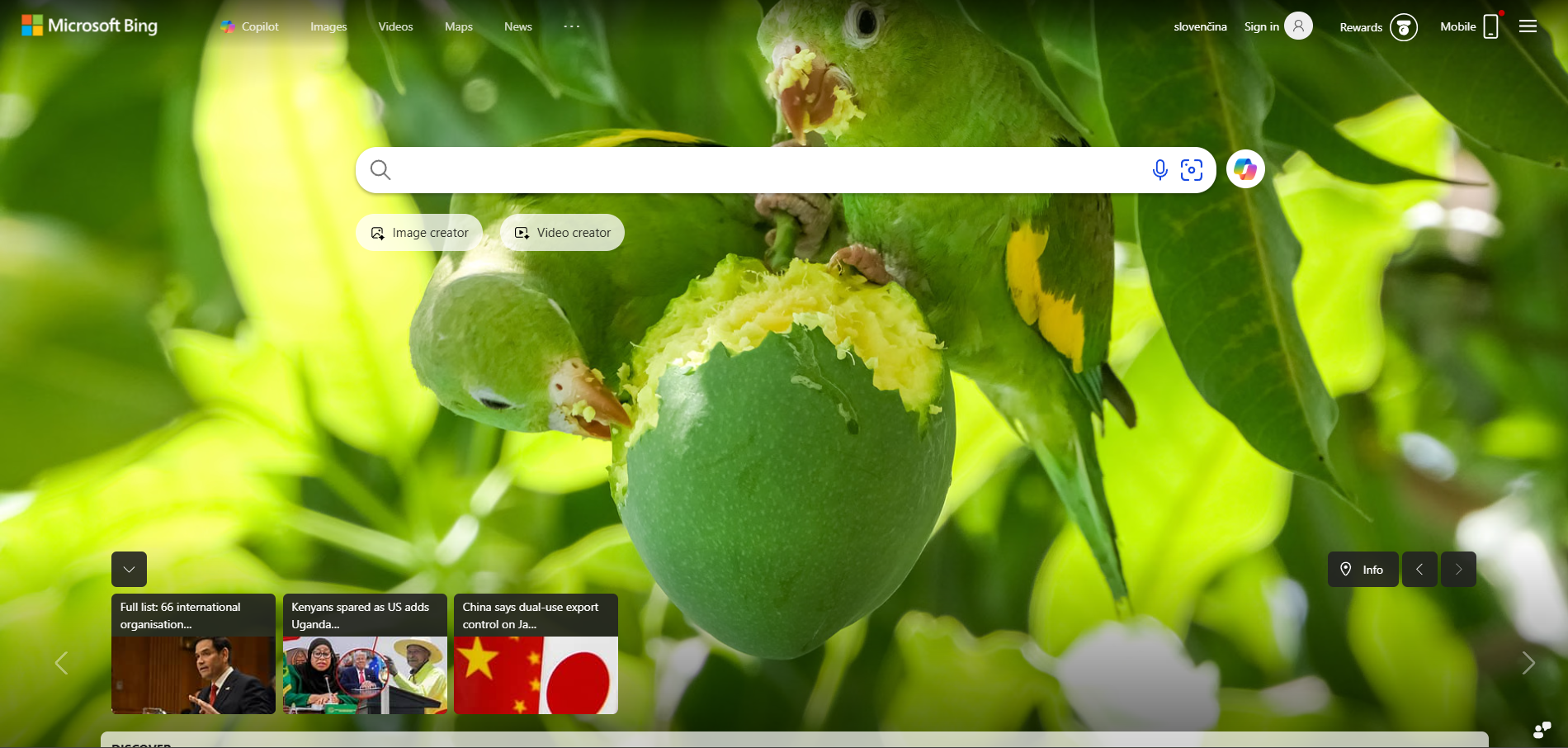
Bing je web pretraživač koji je stvorio i posjeduje Microsoft. To je drugi najveći pretraživač na webu, iza Googlea. Bing pruža razne usluge, uključujući web, slike, video, vijesti i mape. Također nudi alate koji pomažu korisnicima da istražuju i uspoređuju proizvode.
Bing kanali korisničke podrške
Bing nudi razne kanale podrške, uključujući telefonsku podršku i e-mail podršku. Također pružaju opcije samopomći kao što su vodiči, često postavljana pitanja i baza znanja. Dodatno, Bing ima aktivnu prisutnost na društvenim mrežama, nudeći korisničku službu i tehničku podršku na Twitteru, Facebooku i drugim platformama.
- E-pošta: daniel@bing.com
- Telefon: +1 425-882-8080
- Baza znanja: https://help.bing.microsoft.com/
- Facebook: https://www.facebook.com/Bing/
- Twitter: https://twitter.com/bing
- YouTube: https://www.youtube.com/user/bing
Kako mogu kontaktirati Bing?
Možete kontaktirati Bing slijedeći njihove službene račune na društvenim mrežama. Alternativno, možete ih kontaktirati i putem njihove e-mail adrese daniel@bing.com ili broja telefona +1 425-882-8080. Međutim, ako preferirate samopomć i želite dobiti informacije o najnovijim temama, baza znanja je najbolja opcija.
Česti problemi i rješenja
Kako obrisati Bing povijest pretraživanja?
- Vaša povijest za sve što pretražujete koristeći Bing pohranjena je na vašem Microsoft računu, pa idite na postavke privatnosti vašeg Microsoft računa i prijavite se.
- Nakon prijave, vidjet ćete nadzornu ploču privatnosti vašeg računa. Pomaknite se malo dolje do odjeljka “Povijest pretraživanja” i zatim kliknite gumb “Pogledaj i obriši povijest pretraživanja”.
- Ovo otvara karticu “Aktivnost” vaše nadzorne ploče.
- Ako želite obrisati cijelu povijest pretraživanja, možete jednostavno kliknuti vezu “Obriši aktivnost” u gornjem desnom kutu vaše liste pretraživanja.
- Trebat će vam potvrditi vašu akciju. Ako želite obrisati cijelu povijest pretraživanja, nastavite i kliknite “Obriši”. Ako ne želite obrisati sve, možete se pomaknuti dolje kako biste vidjeli vašu povijest pretraživanja. Ispod svakog pojedinog unosa pretraživanja, primijetit ćete dvije veze, kliknite “Obriši” kako biste se riješili samo tog rezultata pretraživanja.
- Napomena: Međutim, ako primijetite da koristite Bing i povremeno dolazite obrisati vašu povijest, možda biste trebali razmotriti korištenje privatnog pregledavanja kako pretraživanja ne bi bila pohranjena od početka.
Kako Microsoft pohranjuje i održava vašu povijest pretraživanja?
Kada pretražujete koristeći Bing, Microsoft prikuplja pojmove pretraživanja koje ste dali, zajedno s ostalim informacijama, kao što su vaša IP adresa i lokacija, jedinstveni identifikatori sadržani u našim kolačićima, vrijeme i datum vašeg pretraživanja te konfiguracija vašeg preglednika. Microsoft koristi ove i druge podatke kako bi poboljšao vašu iskustvo i poboljšao naše proizvode i usluge.
Ako ste prijavljeni na Bing sa svojim Microsoft računom, vaša Bing aktivnost pretraživanja pojavljuje se na Nadzornoj ploči privatnosti. Nadzorna ploča privatnosti pruža jednostavan način da ponovno posjetite pojmove pretraživanja koje ste unijeli i rezultate na koje ste kliknuli tijekom korištenja Binga. Također pruža prikladan način da obriše vašu povijest pretraživanja.
Brisanje vaše povijesti pretraživanja uklanja je s vašeg Microsoft računa. Pretraživanja obavljena dok niste prijavljeni na svoj Microsoft račun nisu pogođena ovim postavkama i neće biti prikazana na Nadzornoj ploči privatnosti.
Kada obriše vašu povijest pretraživanja, neke kopije mogu biti zadržane u Microsoft-ovim sustavima sigurnosne kopije tijekom ograničenog vremena.
Kako ukloniti Bing iz Chromea?
Kako biste uklonili Bing iz Chromea, prvo pokušajte ga ukloniti sa popisa pretraživača. Ako to ne uspije, pokušajte se riješiti virusa preglednika odgovornog za Bing preusmjeravanje.
Korak 1: Uklonite Bing koristeći Postavke
- Otvorite Chrome preglednik i idite na “Postavke”.
- Sada, s lijevog panela, odaberite opciju “Pretraživač”.
- Odaberite pretraživač po vašem izboru iz padajućeg popisa.
- Sada, odaberite opciju “Upravljaj pretraživačima”.
- Konačno, kliknite na tri točke pored Binga i odaberite “Ukloni sa popisa”.
Korak 2: Ponovno pokrenite PC u sigurnom načinu
Windows sigurni način je savršeno okruženje za pronalaženje i rješavanje kritičnih grešaka u sustavu. U sigurnom načinu, samo sistemski programi i neki ključni programi se izvršavaju.
Korak 3: Uklonite web proširenja iz preglednika
- Kliknite na tri točke u gornjem desnom kutu.
- Postavite pokazivač miša preko “Više alata” i iz proširenog izbornika odaberite “Proširenja”.
- Sada bi sva proširenja trebala biti na vašem zaslonu
- Konačno, potražite ona koja želite onemogućiti ili ukloniti.
Korak 4: Resetirajte postavke web preglednika
- Otvorite Chrome i idite na “Postavke” klikom na tri točke u gornjem desnom kutu.
- Zatim kliknite na “Napredno”.
- Pod “Resetiranje i čišćenje”, kliknite na “Vrati postavke na njihove izvorne zadane vrijednosti”.
- Zatim odaberite “Resetiraj postavke” na sljedećoj upiti.
- Konačno, ponovno pokrenite preglednik.