
Apple Korisničke Podrške
Što je Apple?
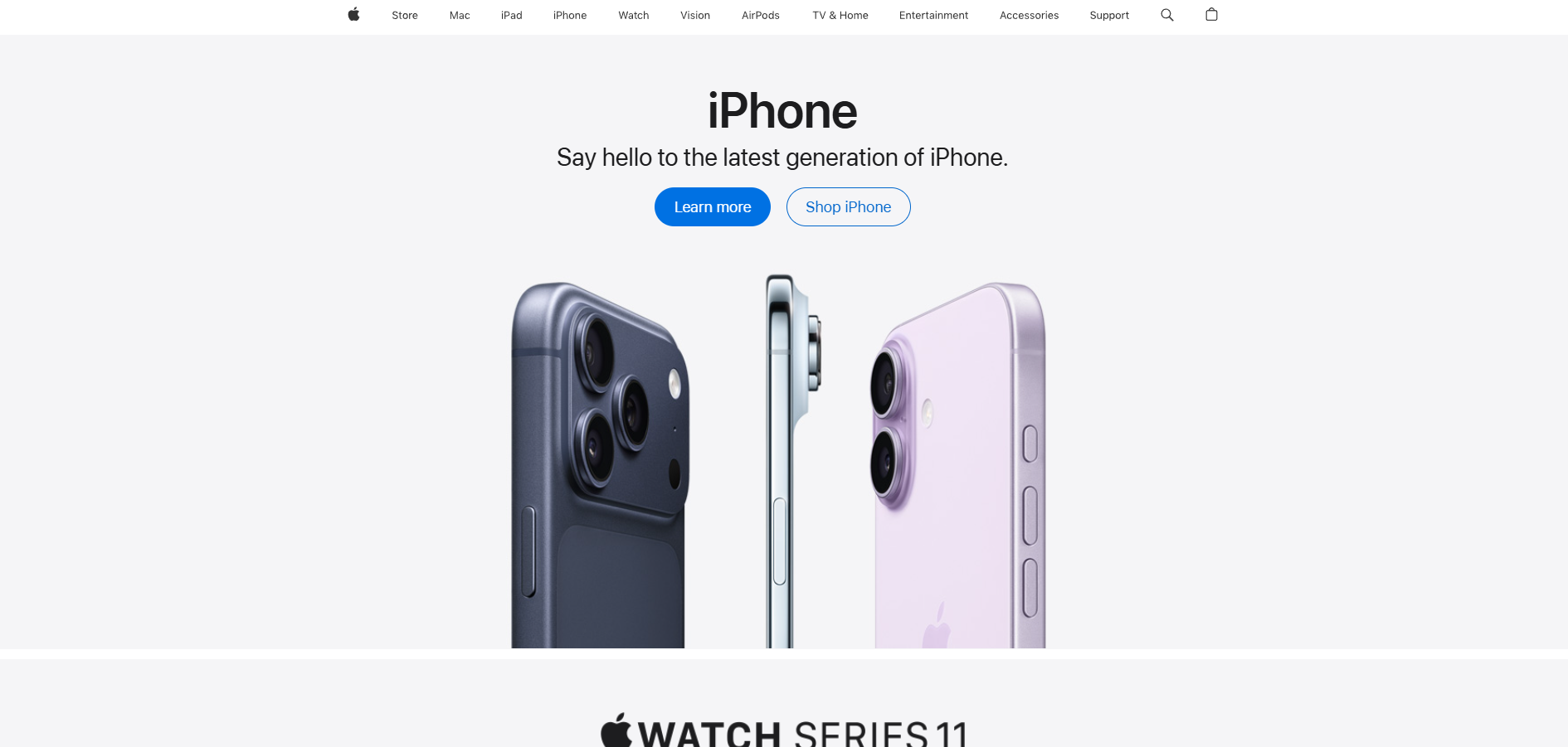
Smješten u Kaliforniji, Apple dizajnira, razvija i prodaje potrošačku elektroniku, računalni softver i mrežne usluge. To je jedna od najvećih tehnoloških tvrtki na svijetu po prihodima i jedna od najvrjednijih tvrtki na svijetu. Apple je poznat po svojim hardverskim proizvodima, uključujući iPhone, iPad, Mac, Apple Watch i Apple TV. Također ima širok raspon softverskih proizvoda, uključujući macOS, iOS ili iPadOS.
Apple-ovi kanali korisničke podrške
Apple-ova korisničke službe nudi raznolike kanale podrške za korisnike, uključujući e-poštu, live chat, call centar, podršku društvenih mreža, podršku foruma i samoposlužnu podršku. Između ostaloga, Apple ima i Apple Support web stranicu, Apple Retail Store-ove i Apple Authorized Service Provider-e koje mogu posjetiti njegovi korisnici.
- Portal podrške: https://getsupport.apple.com/
- Baza znanja: https://www.youtube.com/c/applesupport/videos
- Facebook: https://www.facebook.com/apple/
- Twitter: https://twitter.com/apple
- LinkedIn: https://www.linkedin.com/company/apple
- Instagram: https://www.instagram.com/apple/
Kako mogu kontaktirati Apple?
Najbolji način da kontaktirate Apple-ovu korisničku podršku je kroz njihovu službenu web stranicu na https://getsupport.apple.com/ , ili preuzimanjem njihove Apple Support aplikacije. Alternativno, korisnici mogu gledati video vodiče u bazi znanja ili poslati poruku tvrtki preko njihovih društvenih mreža.
Česti problemi i rješenja
Kako mogu oporaviti svoju Apple ID lozinku?
Koristite vlastiti uređaj za resetiranje lozinke
Na vašem iPhone-u, iPad-u, iPod touch-u ili Apple Watch-u s watchOS 8 ili novijom verzijom
- Idite na Postavke.
- Dodirnite [vaše ime] > Lozinka i sigurnost > Promijeni lozinku.
- Ako ste prijavljeni u iCloud i imate omogućen kod pristupa, trebat će vam unijeti kod pristupa za vaš uređaj.
- Slijedite upute na zaslonu kako biste ažurirali vašu lozinku.
Na vašem Mac-u s macOS Catalina ili novijom verzijom
- Odaberite Apple menu > Sistemske postavke, zatim kliknite Apple ID.
- Kliknite Lozinka i sigurnost. Ako se od vas traži da unesete vašu Apple ID lozinku, kliknite Zaboravio sam Apple ID ili lozinku i slijedite upute. Možete preskočiti završni korak dolje.
- Kliknite Promijeni lozinku, zatim unesite lozinku koju koristite za otključavanje vašeg Mac-a.
Koristite tuđi uređaj za resetiranje lozinke
Možete resetirati vašu Apple ID lozinku na uređaju prijatelja ili člana obitelji koristeći Apple Support aplikaciju ili Find My iPhone aplikaciju.
Koristite Find My iPhone aplikaciju
- Otvorite Find My iPhone aplikaciju.
- Kada se pojavi zaslon za prijavu, pazite da je polje Apple ID prazno. Ako vidite tuđe korisničko ime, obrišite ga.
- Dodirnite Zaboravio sam Apple ID ili Lozinku, zatim slijedite upute na zaslonu.
Ako ne možete promijeniti ili resetirati vašu lozinku
Ako ste pokušali prethodne korake i niste mogli promijeniti ili resetirati vašu lozinku, pokušajte s ovim koracima umjesto toga.
- Idite na iforgot.apple.com.
- Unesite vaš Apple ID. Jeste li zaboravili vaš Apple ID?
- Odaberite opciju za resetiranje lozinke, zatim kliknite Nastavi.
- Odaberite da odgovorite na sigurnosna pitanja, dobijete e-mail ili unesete vaš Ključ za oporavak.
- Slijedite upute na zaslonu kako biste resetirali vašu lozinku.
Nakon što resetirate vašu lozinku, trebat će vam ponovno prijaviti s vašom novom lozinkom. Možda ćete trebati ažurirati vašu lozinku u Postavkama na vašim uređajima.
Ako ste trajno izgubili vaš Ključ za oporavak ili pristup vašem pouzdanom uređaju, ne možete promijeniti vašu lozinku.
Kako mogu vratiti artikl?
Za vraćanje artikla Apple-u, slijedite ove korake:
- Idite na stranicu Popis narudžbi i prijavite se s vašim Apple ID-om i lozinkom.
- Sa popisa artikala iz vaših nedavnih narudžbi, odaberite artikl koji želite vratiti.
- Kliknite na vezu Započni vraćanje i kliknite Započni.
- Potvrdite artikle koje želite vratiti i kliknite Započni vraćanje.
- Isprintajte etikete za dostavu i sve potrebne etikete klikom na Isprintaj etiketu za vraćanje. Ponovite za dodatne kutije.
- Zakazite preuzimanje s prijevoznikom ili ostavite paket na mjestu prijevoznika. Ako vraćate artikl vrijedan više od 2.500 dolara iz Portorika u kontinentalnu SAD, slijedite dodatne korake navedene.
- Alternativno, vratite artikl u bilo koji Apple Store u SAD-u. Vaš povrat će biti obrađen u tom trenutku. Kontaktirajte vaš poslovni tim kako biste započeli vraćanje za narudžbe dostavljene izravno vašem poslovanju.
Koliko košta dostava i kada će moja narudžba biti dostavljena?
Apple nudi besplatnu dostavu sljedećeg dana i dostavu u dva dana za većinu artikala na zalihi.
Prilagođena Mac računala, gravirana proizvoda i određene vrste narudžbi nisu prihvatljivi za besplatnu dostavu sljedećeg dana ili dostavu u dva dana.
U nekim područjima dostupne su brže opcije dostave za dodatnu naknadu, uključujući dostavu kurirskom službom istog dana i dostavu sljedećeg dana.
Troškovi dostave izračunavaju se pri završetku kupnje i prikazuju se na stranici za završetak kupnje.
Također se mogu pronaći u e-mailu Potvrde narudžbe i na stranici Stanja narudžbe.
Saznajte više o Apple-u
Apple-ova korisničke službe poznate su po tome što su odgovorne i korisne. Njihov tim osoblja podrške uvijek je dostupan da odgovori na pitanja, pruži smjernice, dijagnosticira probleme i radi s bilo kojim drugim problemima ili upitima koje korisnici mogu imati. Koriste raznolike komunikacijske alate, kao što su telefon, live chat i e-pošta, kako bi osigurali da korisnici dobiju svu potrebnu pomoć što je brže moguće. Apple također nudi niz mrežnih resursa kao što su Savjeti kako to učiniti, Članci za rješavanje problema i Često postavljana pitanja. Apple je posvećen pružanju iskustva korisničke podrške najviše kvalitete.