

Checklist za pokretanje web stranice
Pokrenite vašu web stranicu bez problema s našom sveobuhvatnom checklist listom. Od postavljanja ciljeva do usklađenosti, pokrijte sve bitne korake za uspjeh!...
15 min čitanja
Website Launch
Checklist
+5


Sveobuhvatan checklist za pokretanje WordPress web stranice koji pokriva dizajn, dodatke, sigurnost, performanse i marketing kako bi se osiguralo besprijekorno otvaranje web stranice.
Nakon mjeseci dizajniranja i izgradnje vaše stranice, konačno je spremna za pokretanje. Provjerite je li sve pripremljeno prije nego što postanete javne. Možete koristiti ovaj checklist kako biste označili sve elemente koje ste možda zaboravili. Činjenje ovoga će vas postaviti na put do uspjeha.
Pokretanje WordPress web stranice može biti naporno, pogotovo ako je ovo prvi put. Jedan od načina da osigurate da je vaša stranica spremna za pokretanje je prolazak kroz naš WordPress Checklist za pokretanje web stranice.
Naš checklist pokriva aspekte od web dizajna i razvoja kroz konfiguraciju dodataka do marketinga. Označite dovršene zadatke i ostanite na vrhu igre.
Naš checklist je koristan za sve koji žele osigurati da je njihova web stranica spremna za pokretanje: Marketeri, Vlasnici poslovanja, Web dizajneri i Slobodni stručnjaci.
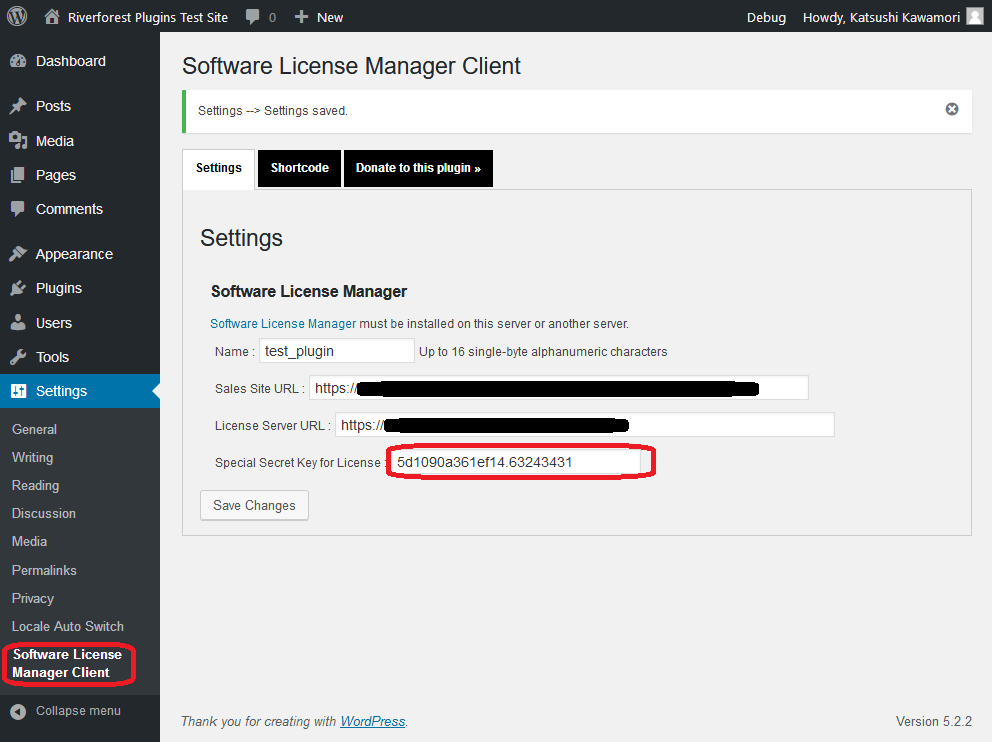
Dobijte licencu za sve WordPress dodatke korištene na vašoj stranici. Provjerite jesu li kompatibilni s najnovijom verzijom WordPress-a i da nema sigurnosnih problema povezanih s njima. Prođite kroz svaki premium dodatak na vašoj stranici i provjerite je li ga aktivirali s ključem licence.
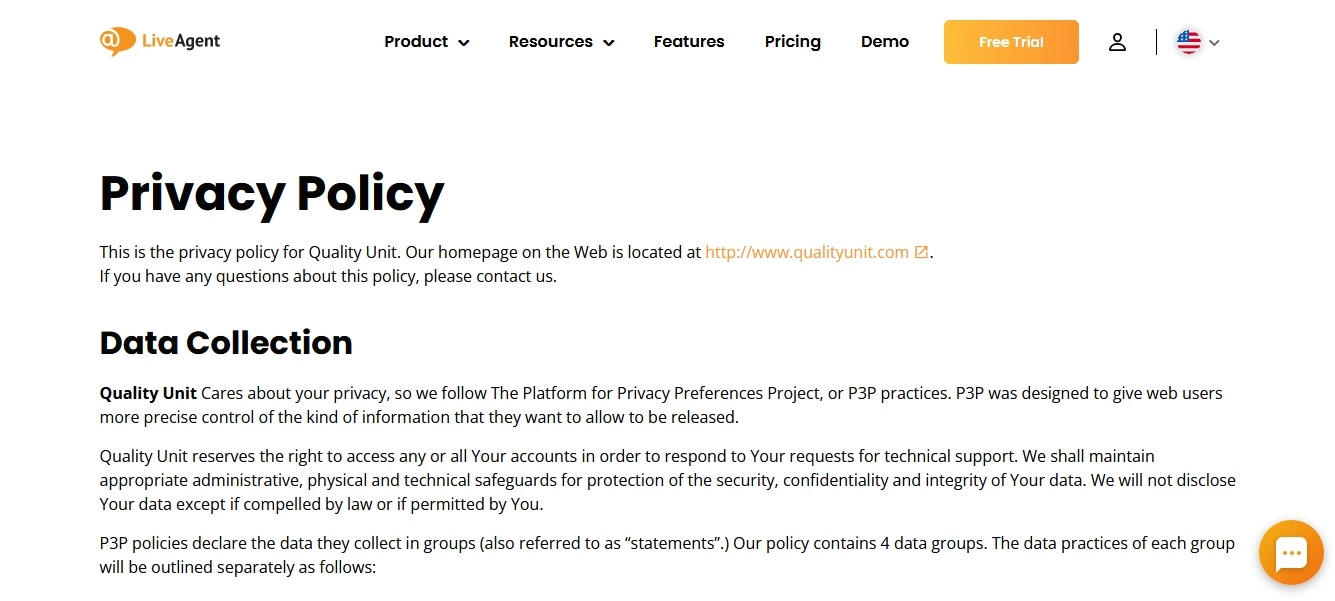
Provjerite da su politika privatnosti i uvjeti korištenja vaše web stranice ažurirani i usklađeni s pravilima GDPR-a ako prikuplja podatke od korisnika. Mnogi besplatni šabloni uvjeta i odredbi dostupni su online, što olakšava da vaša web stranica bude u skladu s trenutnim propisima i da se kreira čvrsta pravna osnova. Provjerite pravne dokumente na vašoj web stranici, kao što je politika prihvatljivog korištenja ili uvjeti korištenja, i provjerite je li imate odricanje od odgovornosti.
Kada ažurirate mnogo stranica, razmislite o dodavanju Yoast dodatka koji će to učiniti automatski. Kompatibilan je sa svim WordPress temama i može se koristiti s besplatnim i premium dodacima.
Ako koristite prilagođene trajne veze, provjerite jesu li još uvijek valjane i nisu promijenjene kada ste nadogradili na najnoviju verziju WordPress-a. Prilagođena struktura URL-a, kao što je mysite.com/blog ili mysite.com/category/post-name trebala bi biti relativna, što znači da će i dalje raditi pravilno ako netko posjetiti vašu web stranicu s drugog mjesta.
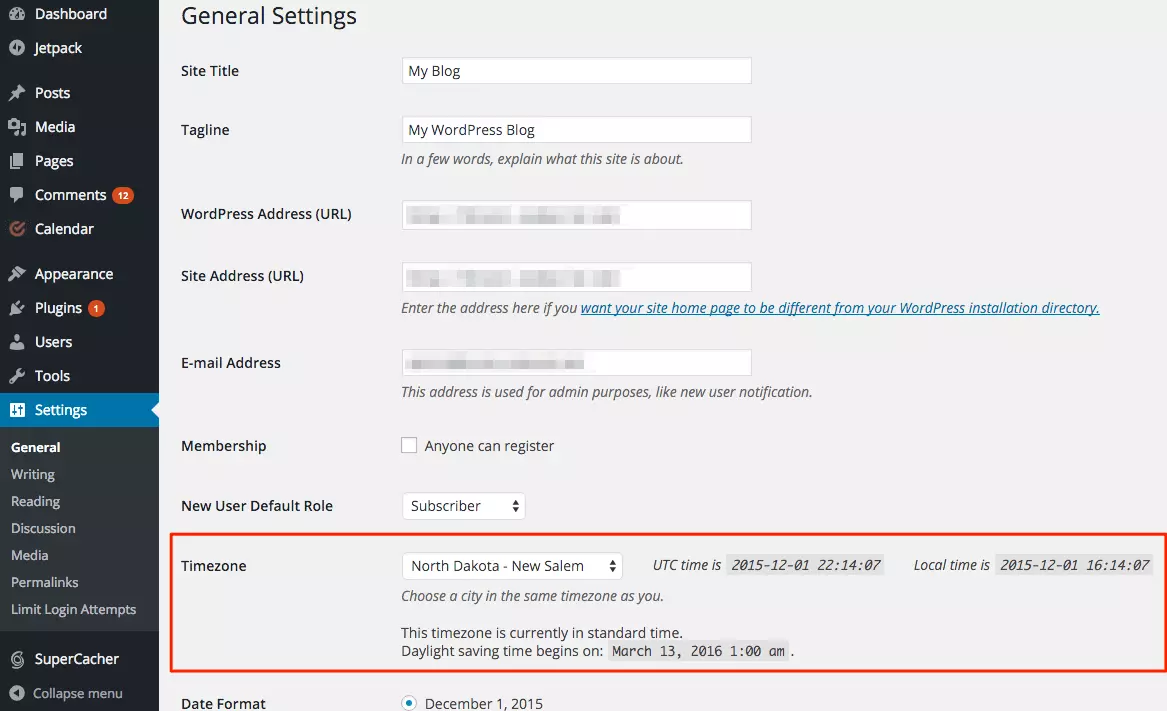
Ako koristite zadanu postavku vremenske zone WordPress-a, provjerite je li ispravna. Postavljanje prilagođene vremenske zone u ploči za konfiguraciju vaše web stranice bila bi najbolja opcija kako bi korisnici diljem svijeta mogli čitati i objavljivati sadržaj u njihovom lokalnom vremenu. Neke WordPress teme mogu koristiti i vlastite metode oblikovanja vremenske oznake i datuma, zato provjerite dokumentaciju teme.
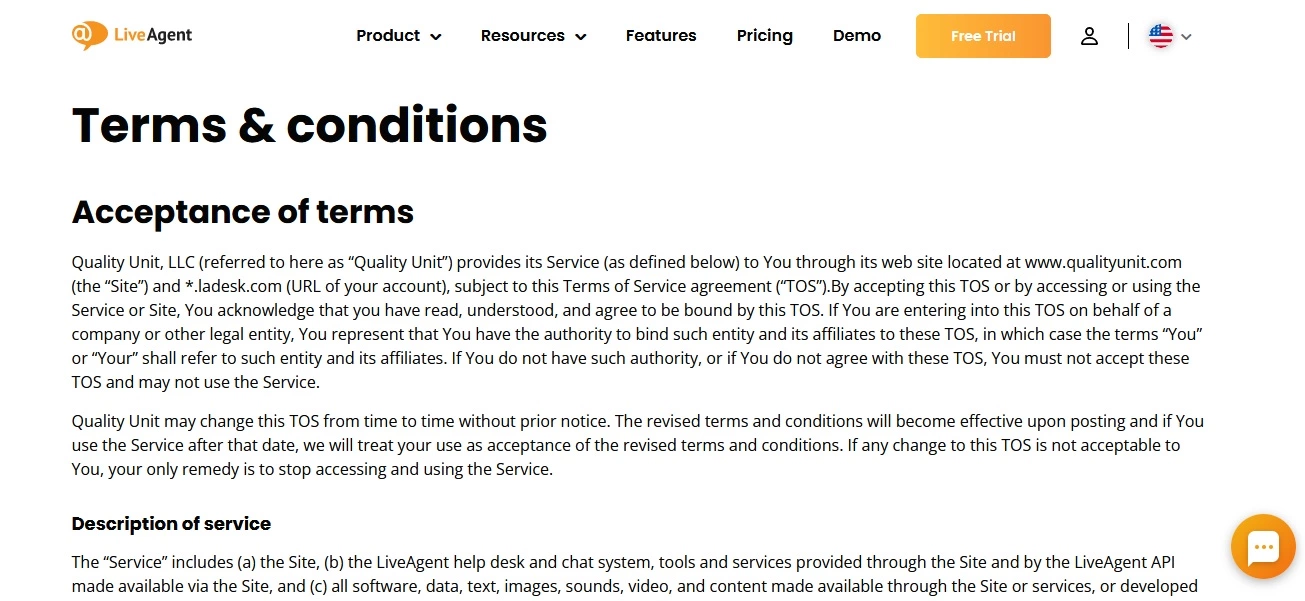
Ako imate stranicu s uvjetima i odredbama, provjerite je li pravilno priložena kako bi svi korisnici mogli pristupiti prije nego što podnese svoje osobne podatke.
Ako koristite kolačiće na vašoj web stranici, provjerite je li omogućena relevantna poruka upozorenja. Informirat će posjetitelje da vaša stranica koristi kolačiće kako bi mogli prihvatiti ili odbiti.
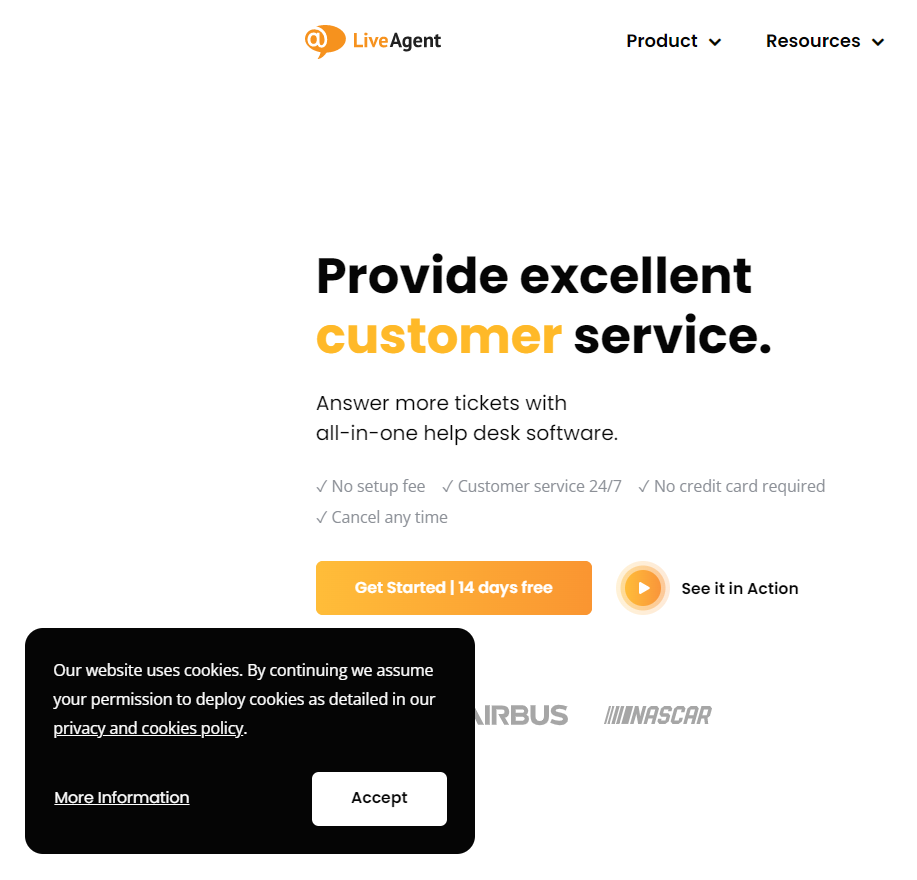
Izbjegavajte da posjetitelji prijave vašu stranicu kao “nije sigurna” jer koristi kolačiće bez otkrivanja.
Ovisno o vašoj lokaciji, možda ćete morati slijediti dodatne lokalne zahtjeve. Neke zemlje zahtijevaju da WordPress web stranica bude hostirana na poslužiteljima koji se fizički nalaze u zemlji, dok druge dopuštaju samo stranice s lokalnim sadržajem da koriste njihove usluge. Međutim, neka vladina tijela čak bi vas mogla tražiti da ne pokrenete samohostirajuću stranicu uopće.
Ova informacija često će biti pokrivena sporazumom koji potpisuješ sa svojom web hostingom.
Ako koristite istu hosting rješenja neko vrijeme, vaša WordPress web stranica može biti prepuna starih datoteka i dodataka koji više ne rade. Zapamtite da ne brišete ništa vezano uz vašu trenutnu aktivnu stranicu dok nije potpuno pokrenuta. Međutim, ako postoji neaktivna mapa ili dodatak koji se može sigurno ukloniti, sada je dobar trenutak da to učinite.
Jedan od najvažnijih aspekata dobrih WordPress web stranica je odzivnost. Trebala bi raditi dobro bez obzira na koju vrstu uređaja se pristupa, a vaše stranice trebale bi se sama promijeniti kako bi se prilagodile bilo kojoj veličini ekrana.
Nisu sve teme potpuno odzivne prema zadanoj postavci, zato pokušajte pristupiti svojoj na različitim uređajima prije pokretanja. Ako nije odzivna, možete zamijeniti teme ili pokušati pronaći fleksibilniju u direktoriju WordPress dodataka.
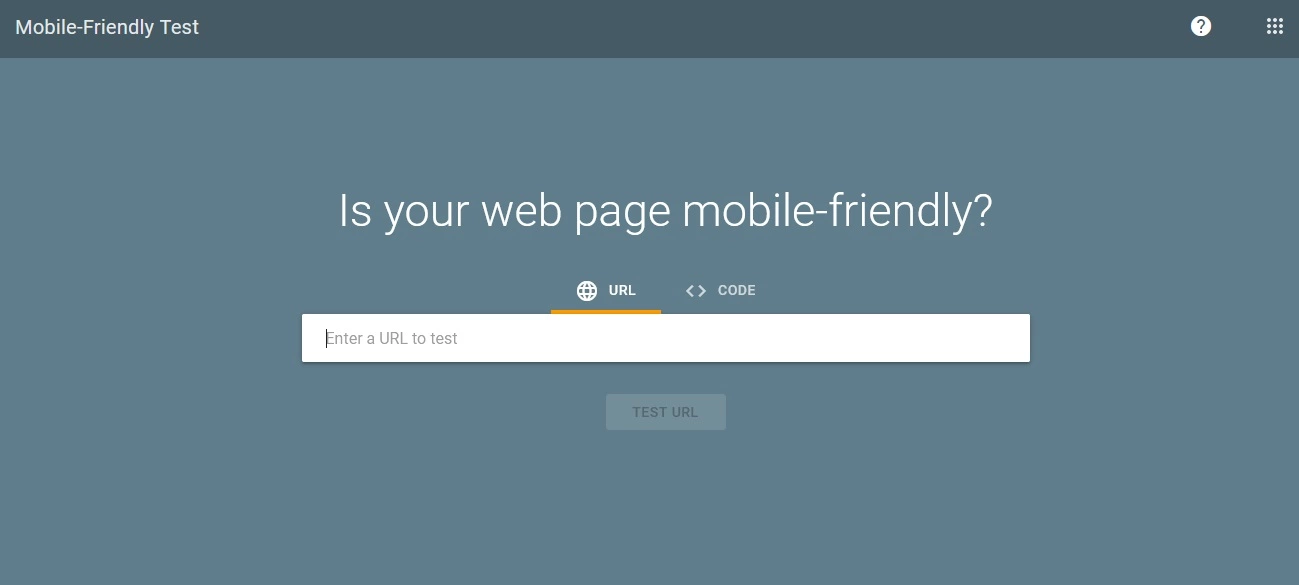
Provjerite ocjenu vaše web stranice za mobilne uređaje s Google-ovim testom Mobile-Friendly. To će vam reći koliko je lako ljudima koji koriste pametne telefone i druge mobilne uređaje pristupiti vašoj stranici. Ako rezultati nisu dobri, postoji nekoliko stvari koje možete učiniti da ih poboljšate:
Prije pokretanja vaše stranice, povežite njezinu domenu s davateljem e-pošte koji koristite. Sva nova e-pošta poslana s nje bit će proslijeđena u vašu glavnu poštu.

Kako će vaša WordPress web stranica imati više slika, videozapisa i drugog medija, trebali biste paziti na vrijeme učitavanja. Ako su posjetitelji prisiljeni čekati previše dugo da se sadržaj ili elementi stranice učitaju, oni bi mogli otići umjesto da ostanu. Provjerite da vaša WordPress web stranica ne traje previše dugo da se učita, posebno ako je stranica s visokim prometom.

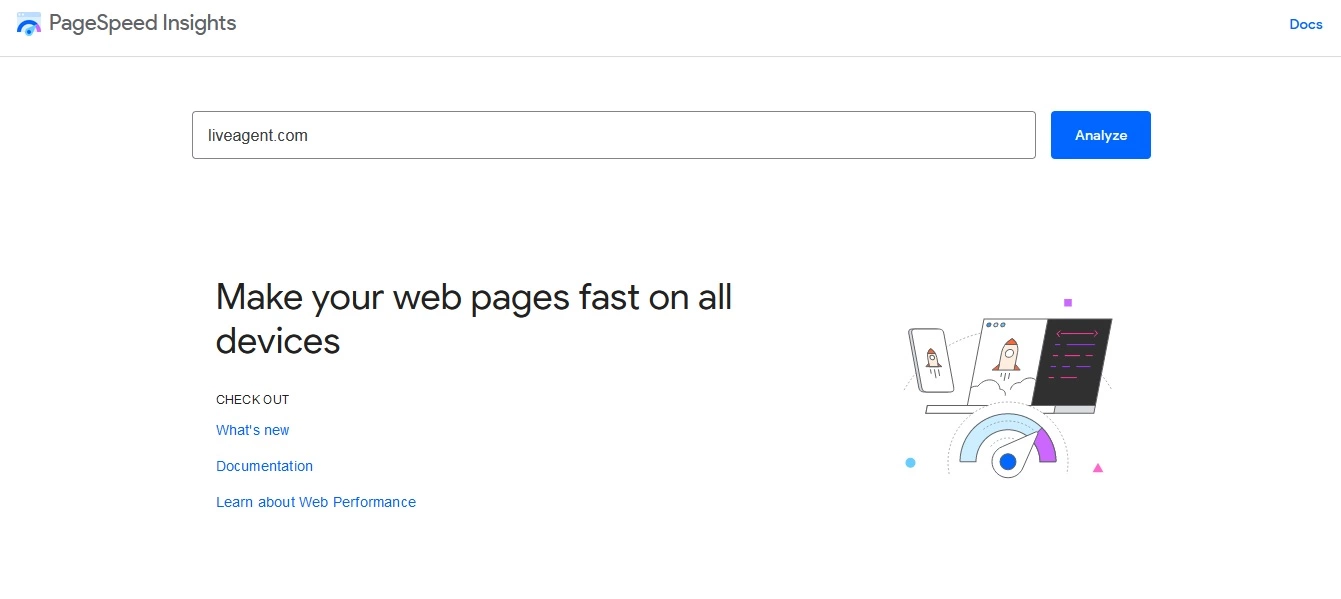
Optimizirajte konfiguracije na strani poslužitelja za kratko vrijeme odgovora koristeći alat kao što je Google PageSpeed Insights ili Pingdom Tools. Oni će vam reći kako brzo se svaki element vaše stranice učitava, koje stranice bi trebale biti poboljšane i koji se resursi učitavaju u određenom trenutku.
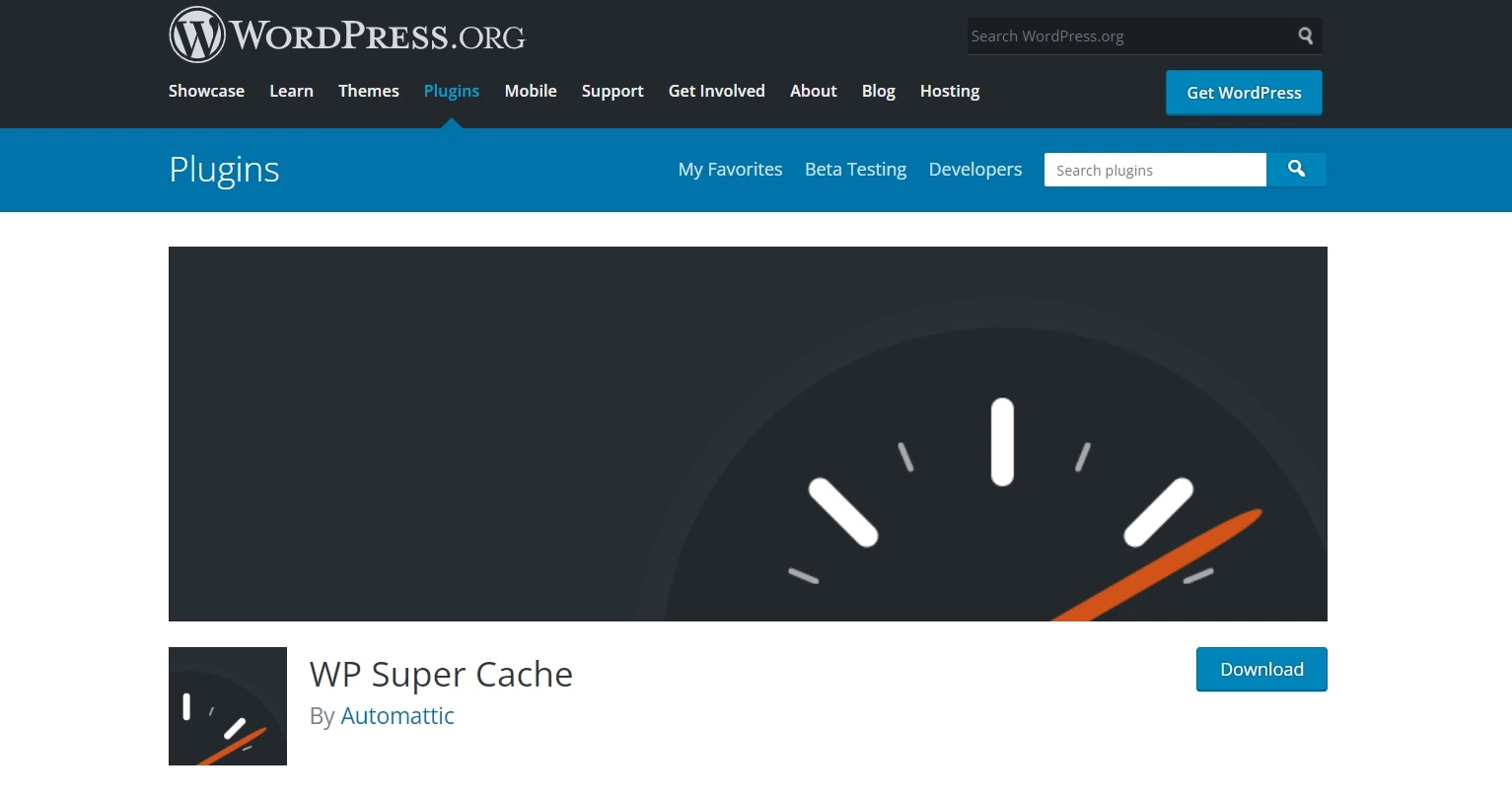
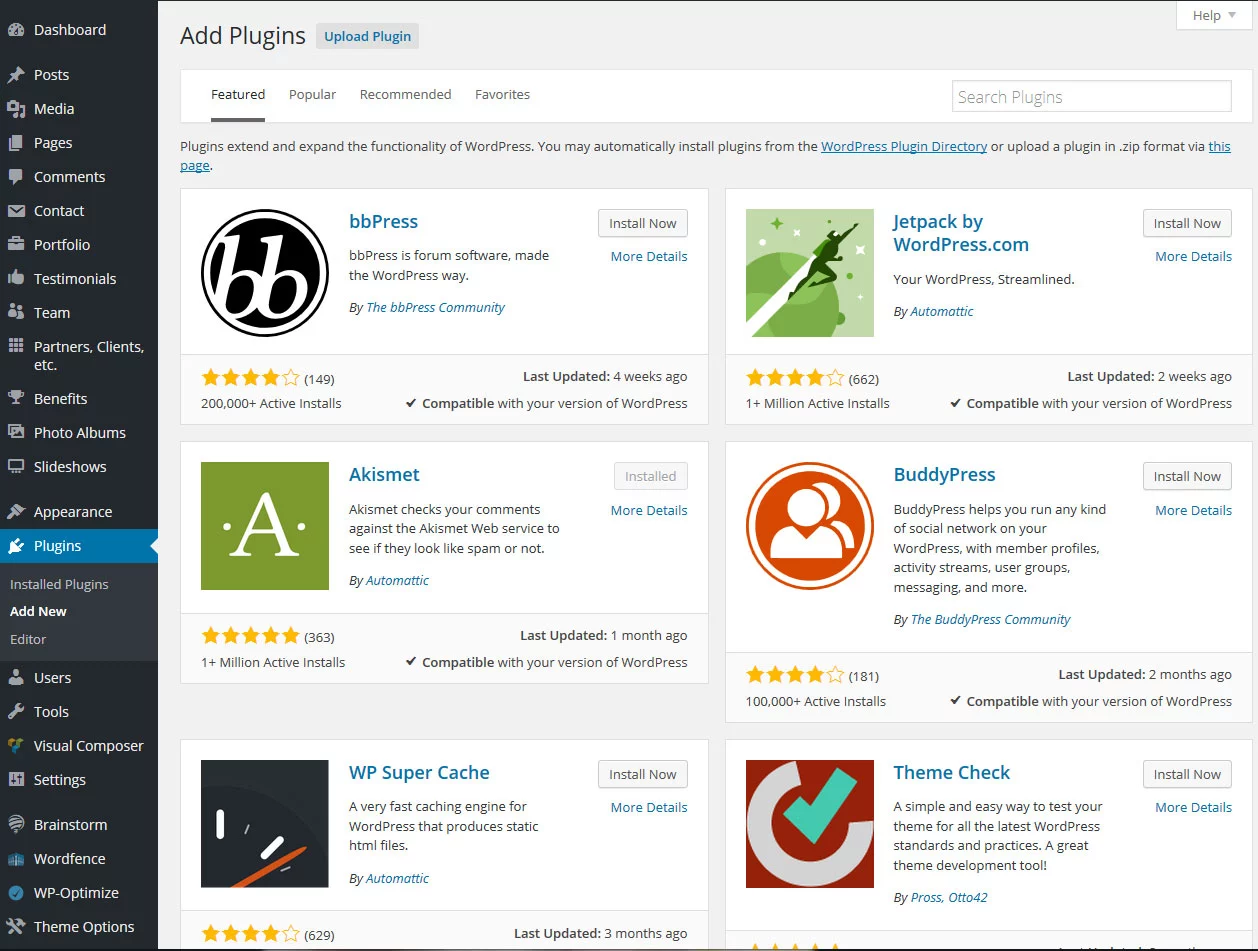
Dodatak za keširanja pomaže ubrzati vrijeme učitavanja vaše WordPress web stranice pohranjenjem statičke verzije njenih stranica u cache preglednika. Na ovaj način, kad god netko ponovno posjeti vašu stranicu nakon što je već učitao prije, neće morati čekati da se stranica u potpunosti učita svaki put.
Dostoji mnogo alata. Na primjer, WP Super Cache može minificirati vaše stranice i ukloniti nepotrebno razmak kako bi se dodatno poboljšalo vrijeme učitavanja.
Ne zaboravite iskoristiti dodatne WordPress dodatke i alate koji vam mogu pomoći poboljšati vašu web stranicu. Odlučite koji će vam trebati.
Pogledajte bliže LiveAgent. To je alat koji vam može pomoći uštedjeti puno vremena integracijom svojih rješenja u vašu web stranicu. Možete iskoristiti njegov WordPress Live Chat dodatak i implementirati (s nekoliko jednostavnih koraka) učinkovit chat na vašu web stranicu.
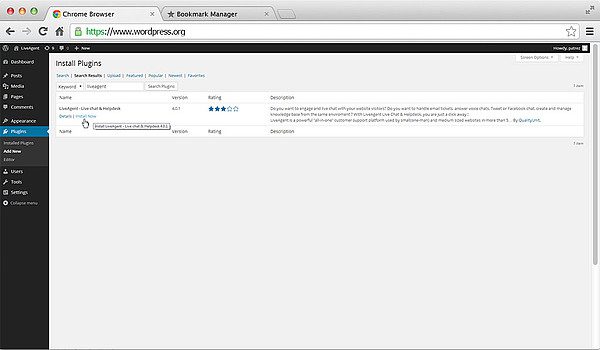
Besplatno je za pokušaj. Pogledajte kako dobro radi za vas bez trošenja novca.
Ako koristite Google Webmaster Tools, provjerite je li dodali vašu web stranicu prije pokretanja. To će vam pomoći pratiti zdravlje vaše web stranice i otkriti sve moguće probleme.
Sigurna veza je bitna ako upravljate mrežnom trgovinom ili bilo kojom drugom vrstom stranice gdje ljudi daju osobne podatke kako bi napravili kupnje. Provjerite SSL vezu vaše web stranice s SSL provjerom.
Ako niste sigurni je li na vašoj stranici omogućen SSL ili ne, obratite se davatelju hostinga koji je upravlja. Možete poslati zahtjev da dobijete SSL ili možete iskoristiti WordPress hosting platforme kao što je WPMU DEV koja vam besplatno nakon registracije pruža neograničene SSL certifikate za sve vaše domene. Koji god hosting odaberete, trebali bi vam moći reći kako riješiti problem.
Kada ste potvrdili da vaša web stranica ima valjani SSL certifikat, sljedeći korak je omogućiti sigurnu vezu (HTTPS) kroz postavke vaše WordPress stranice. To se može učiniti instalacijom i aktivacijom Really Simple SSL dodatka. Pazit će na sve potrebne promjene kako bi počeli koristiti sigurnu vezu.
Ako ne želite koristiti dodatak ili vaš davatelj hostinga to ne dozvoljava, možete instalirati i aktivirati opciju Force SSL u Jetpack-u. To će preusmjeriti posjetitelje s nekriptiranih veza na sigurnu (HTTPS).
Vrlo je važno imati instaliran i aktiviran dodatak za sigurnosne kopije na WordPress-u u slučaju da nešto pođe po zlu. Može automatski stvoriti nove sigurnosne kopije za vašu stranicu kada je potrebno ili ručno kad god kliknete “Backup Now” u izborniku dodatka.
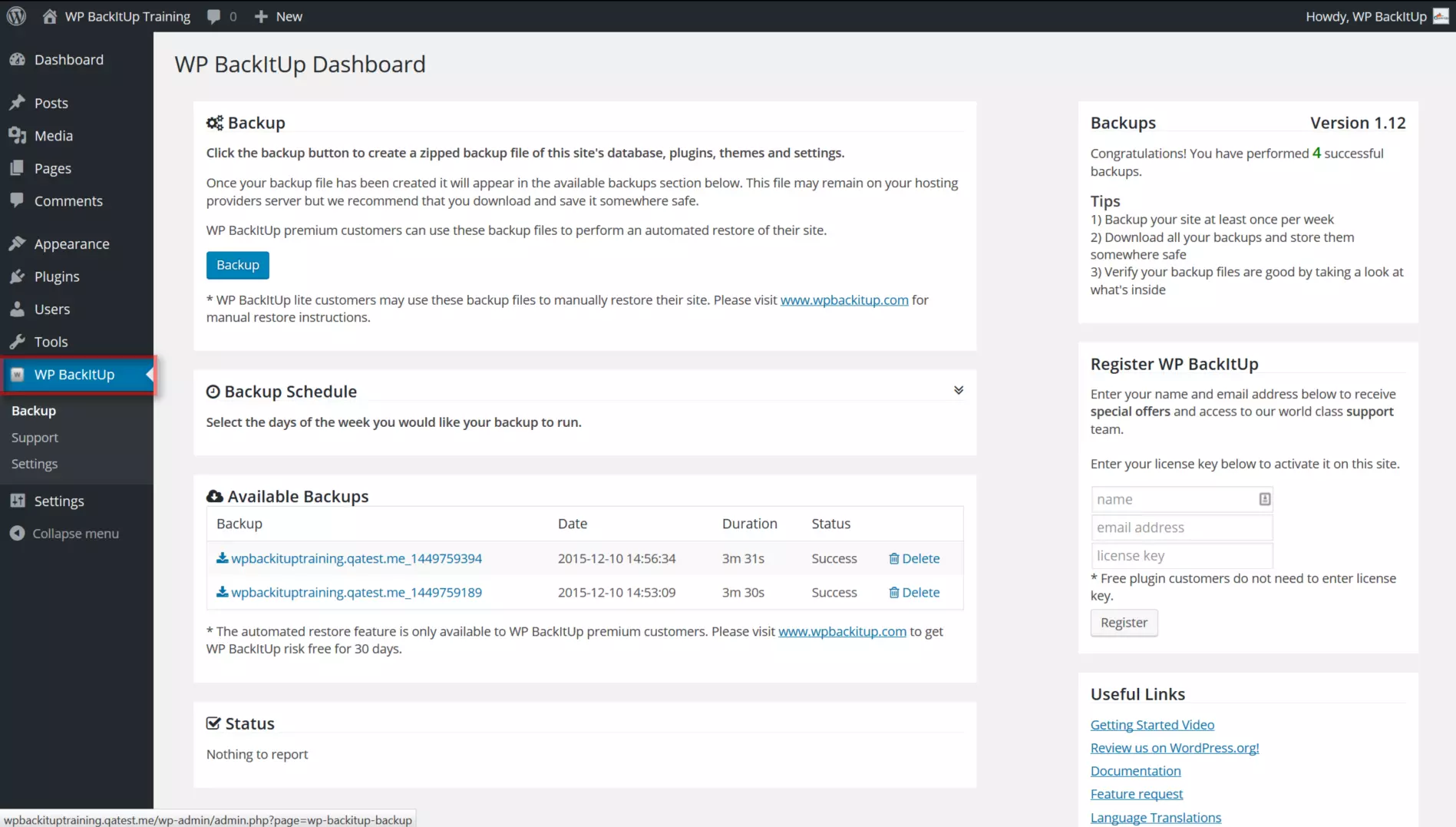
Dostoji mnogo dodataka za sigurnosne kopije od kojih biste mogli odabrati, besplatnih i plaćenih. BackWPup, WPBackItUp i Duplicator su neki od najpopularnijih.
Aktivirajte dodatak protiv spama na vašoj WordPress web stranici. To će joj pomoći da se zaštiti od spam komentara, koji mogu biti neugodni i štetni za reputaciju vaše stranice ako se ostave nekontrolirani.
Napadač može pokušati dobiti pristup vašoj WordPress web stranici pogađanjem različitih kombinacija e-mail adresa dok ne pronađe pravu. Zato je ključno kontrolirati e-mail adresu koja se koristi za prijavu u vašu WordPress admin zonu.

To možete učiniti instalacijom i aktivacijom dodatka Limit Login Attempts. To će dodati dodatni sloj sigurnosti vašoj web stranici blokiranjem bilo koje IP adrese koja je pokušala pristupiti vašoj stranici previše puta s pogrešnim vjerodajnicama.
Ovo je jednostavan korak koji može zaštititi vašu stranicu od početka. Zaštita prijave zaključava sve račune osim “admin”, što sprječava botove ili skripte da pokušavaju provaliti u web stranice nasumično.

Idite na Postavke -> Općenito na vašoj WordPress nadzornoj ploči i pomaknite se dolje do sekcije “Zaštita prijave” kako biste aktivirali zaštitu prijave. Zatim označite okvir koji kaže “Omogući zaštitu prijave” i spremi vaše promjene.
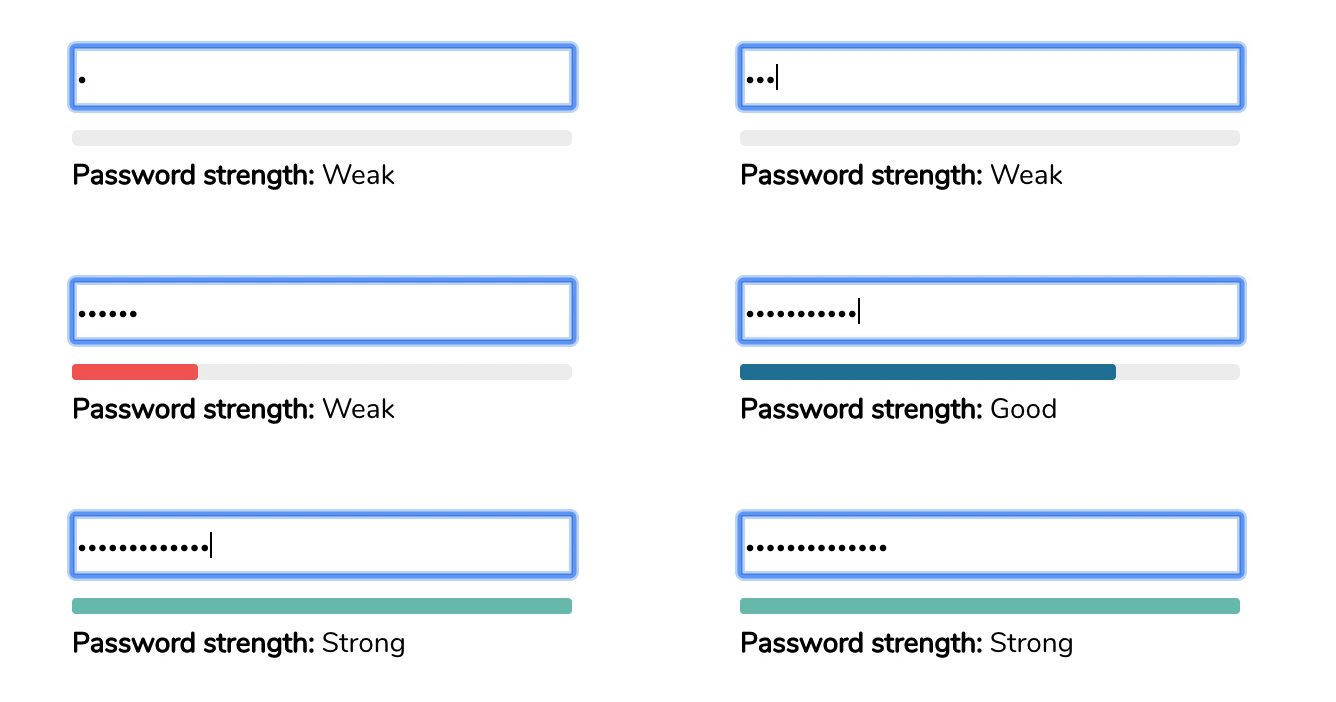
Jaka lozinka je obavezna za bilo koju WordPress stranicu. Što je jača vaša lozinka, teže će biti hakeri da uđu, zato ne koristite zadanu. Jaka lozinka trebala bi sadržavati velika i mala slova, brojeve i posebne znakove. Odaberite nasumičan niz od više od osam znamenki kako biste maksimalizirali rezultate.
Uvijek je bitno osigurati da je HTML i CSS kod na vašoj stranici valjan, inače može dovesti do problema s prikazom za specifične preglednike. Kako biste validirali vaš HTML i CSS možete koristiti alat WPTest.io koji će provjeriti vaš kod za greške i dati vam povratnu informaciju o tome kako ih ispraviti.
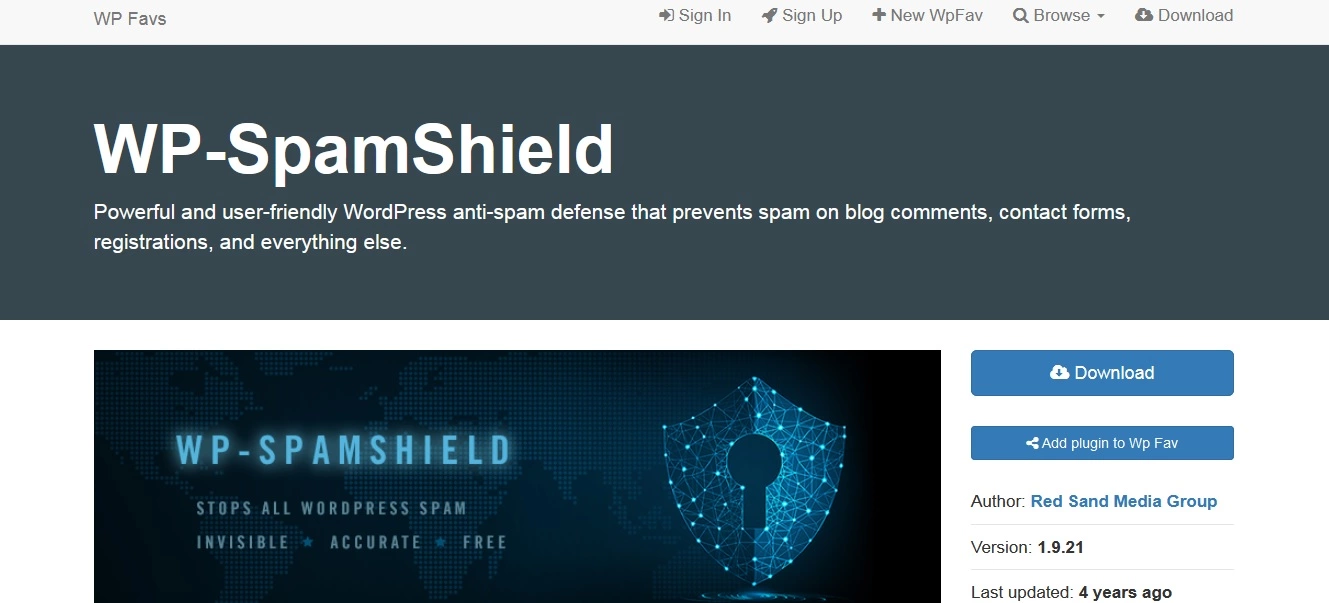
Jedna od opasnosti pokretanja web stranice je što može brzo postati cilj spamera. Kako biste zaštitili svoj kontaktni obrazac od zlouporabe, provjerite sve podnose obrazaca za spam. Nekoliko dodataka dostoji kako bi vam pomogli u tome, kao što su Akismet i WP-Spam Shield.
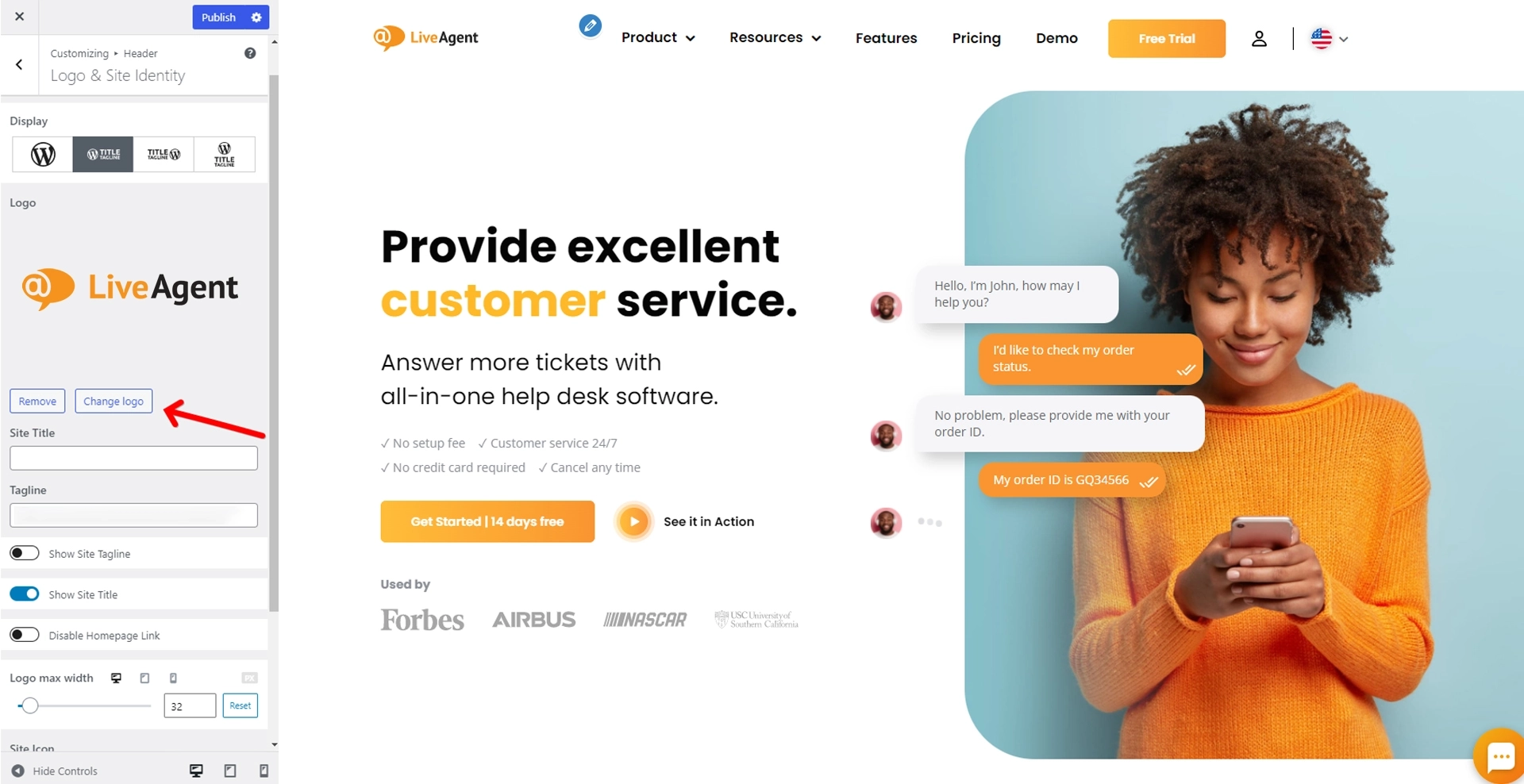
Jedna od prvih stvari koje će ljudi vidjeti kada posjete vašu web stranicu je vaš logo. I ako imate vezu na vašu početnu stranicu u zaglavlju, to je jedna od prvih stvari na koju će kliknuti.
Kako biste osigurali da se to dogodi, idite na Izgled -> Prilagodi na vašoj WordPress nadzornoj ploči i pomaknite se dolje do sekcije ‘Zaglavlje". Zatim, pod naslovom “Logo & tekst zaglavlja”, označite okvir koji kaže “Poveži logo s početnom stranicom” i spremi vaše promjene.
Ako koristite kontaktne obrasce na vašoj web stranici, bitno je osigurati da rade ispravno prije pokretanja. Kako biste to učinili, kreirajte testni obrazac s nekim lažnim podacima i pošaljite ga s različitih preglednika i uređaja.
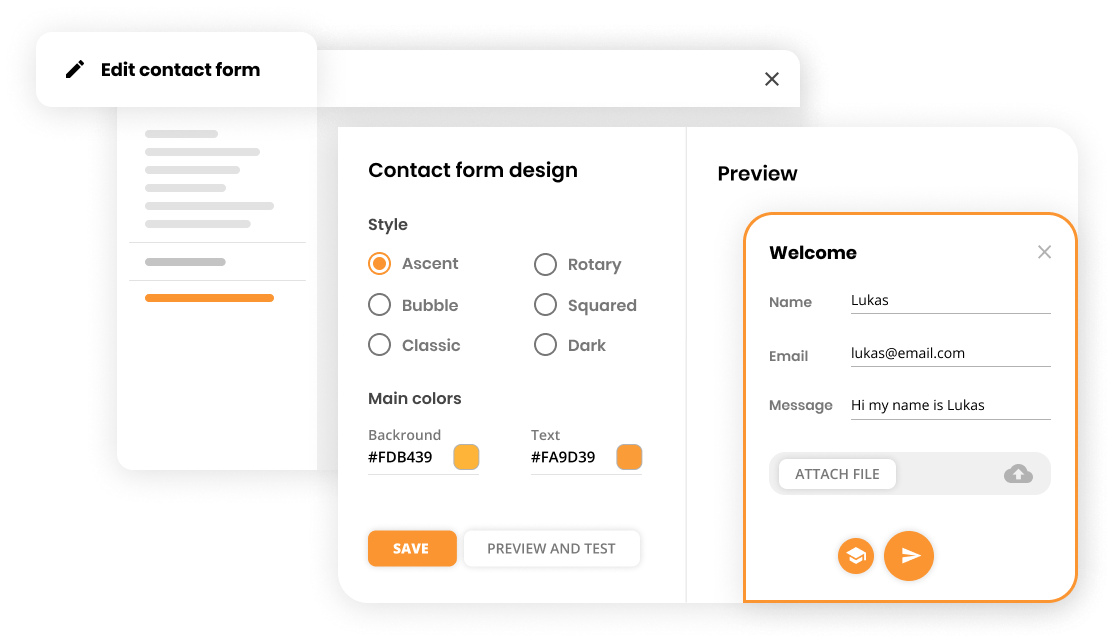
Nakon što ste testirali svoje obrasce, sljedeći korak je osigurati da uspješno šalju podnose. Kada nešto čeka u vašoj pošti na test e-mail adresi, kliknite na podnose u vašem obrascu i potvrdi da su primljeni. Kada ste spremni za pokretanje, obrišite testne podatke iz svojih obrazaca i zamijenite ih stvarnim informacijama.
Ako koristite bilo koje autorespondere (kao što su oni iz AWeber-a ili MailChimp-a), provjerite jesu li postavljeni i rade ispravno prije pokretanja. Kreirajte test e-mail kampanju i pošalji je sebi. Zatim provjerite vašu poštu da vidite jesu li poruke dostavljene ispravno.

Ako koristite ikone društvenih medija na vašoj web stranici, provjerite jesu li ispravno veličine i na pravim mjestima. Možete dodati novu ikonu društvenih medija svakom postu koristeći gumb ‘Dodaj medij" na vrhu vašeg urednika.
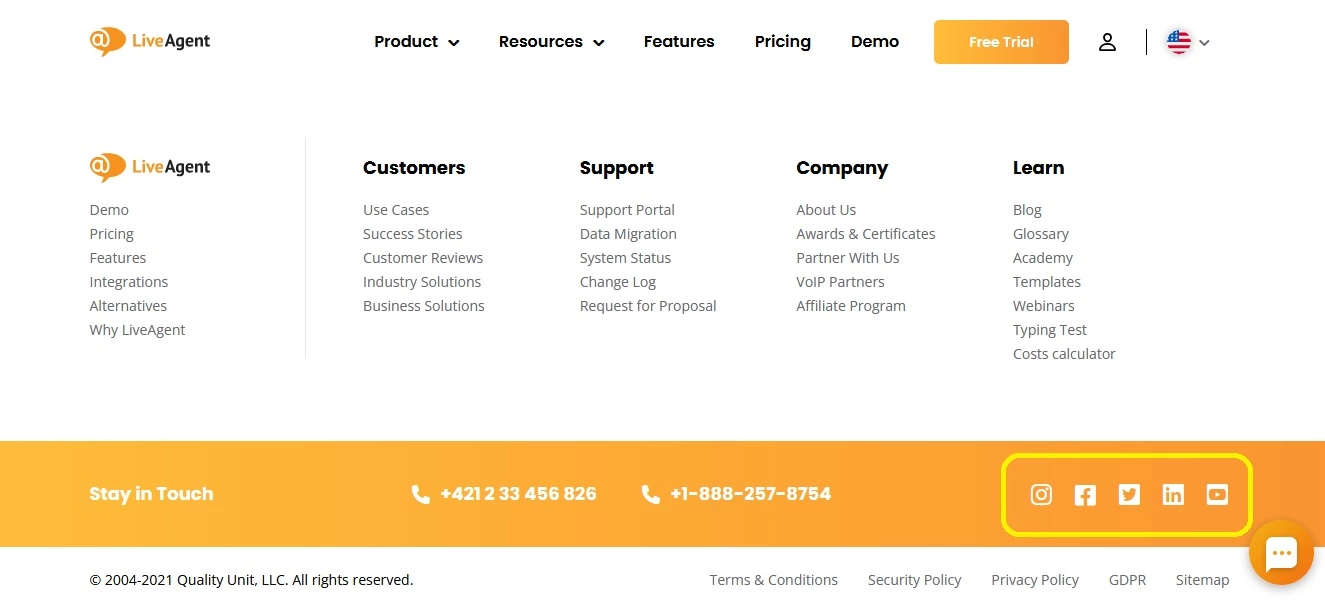
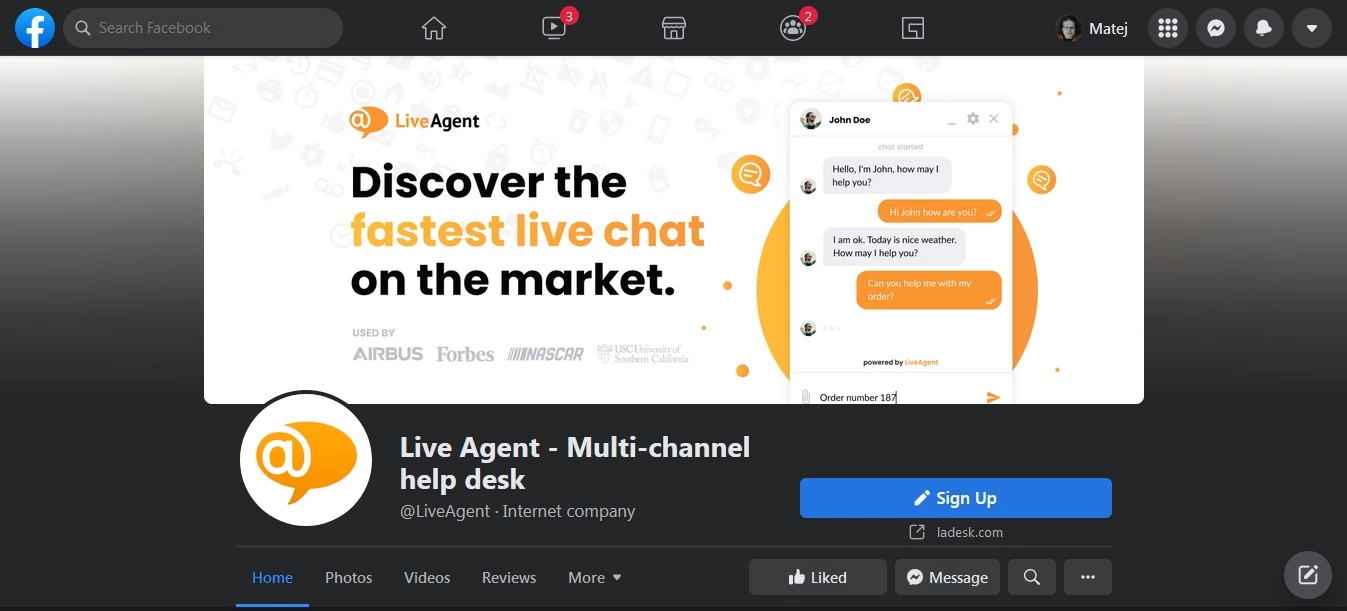
Ako imate specifičan dizajn za vašu web stranicu, učinite da se podudara s izgledom i osjećajem vaših kanala društvenih medija. To će stvoriti konzistentniji doživljaj brenda za vašu publiku.
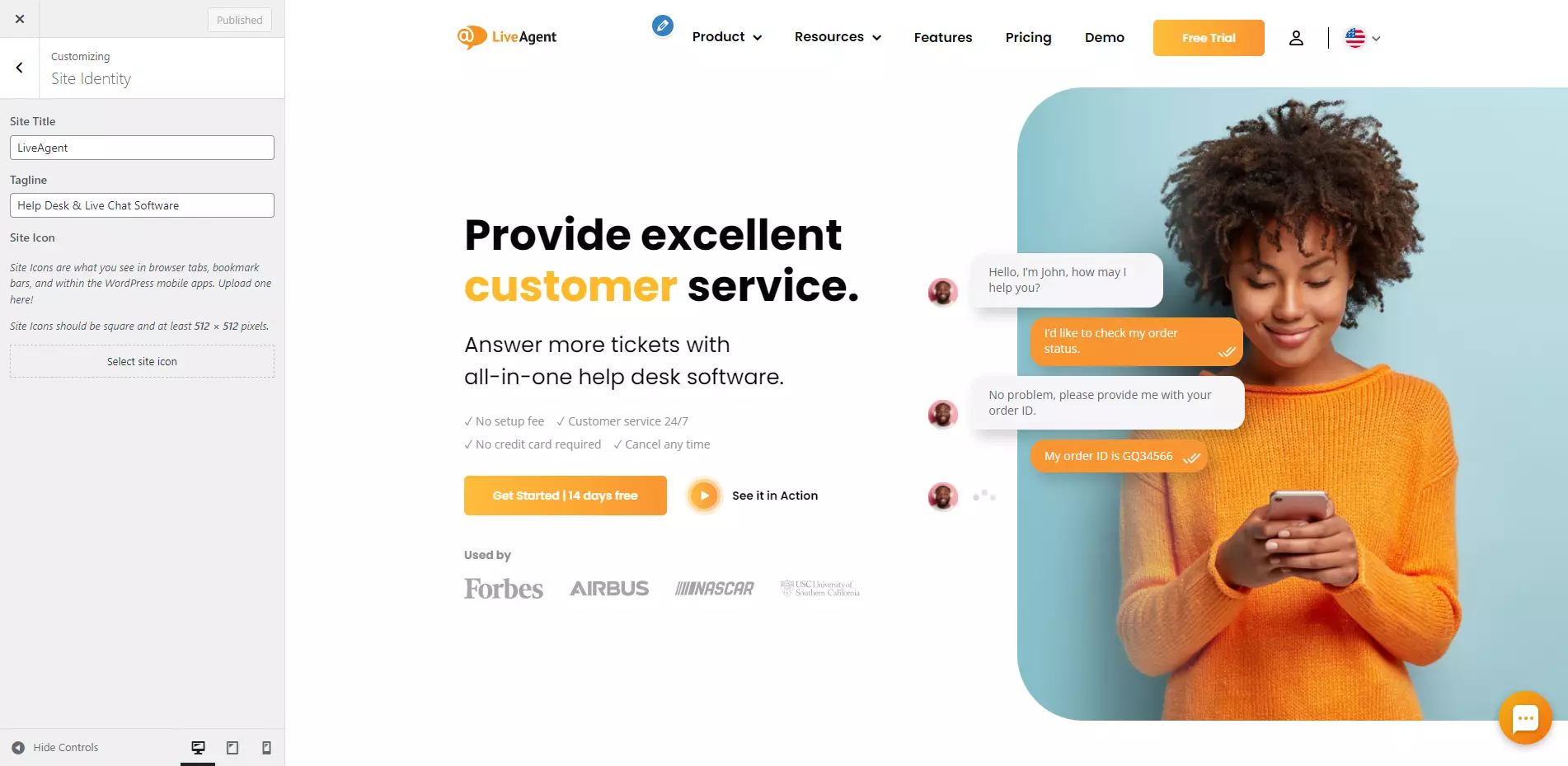
Favikoni su male slike koje se pojavljuju pored URL-a u kartici preglednika, a 16×16 piksela su kvadratne.
Kako biste promijenili svoj favicon, idite u Izgled -> Prilagodi na vašoj WordPress nadzornoj ploči, kliknite na ‘Identitet stranice" pod Naslov stranice i tagline i učitajte svoju odabranu sliku.
Prije nego što pokrenete vašu web stranicu, dobra je ideja dvostruko provjeriti sve detalje o poduzeću prikazane na njoj. To uključuje sve od vaših kontaktnih informacija do vaših profila na društvenim medijima. Provjerite da je sav tekst ispravan i ažuran te da su sve slike ili logotipi visoke kvalitete i izgleda profesionalno.
Ako ste dobili neke nagrade ili primili pozitivne recenzije od korisnika, provjerite je li popis na vašoj web stranici. To će pomoći graditi povjerenje i kredibilnost s potencijalnim klijentima. Možete dodati značku nagrade ili widget recenzije na vašu web stranicu koristeći dodatak kao što je WP Review Pro dodatak.
Provjerite da su sve vaše stranice pravilno povezane i da je sadržaj visoke kvalitete i relevantan vašoj ciljnoj publici. Vaši posjetitelji trebaju imati razlog da ostanu na vašoj web stranici, zato provjerite da je sadržaj zanimljiv i vrijedan.
Prije nego što pokrenete vašu web stranicu, provjerite je li obrisao sav lažni sadržaj (kao što su tekst ili slike).
Konačno, ne zaboravite provjeriti vašu web stranicu za greške u gramatici i pravopisu. Ništa ne izgleda gore od web stranice s tipfelerima i greškama, zato provjerite da je savršena prije pokretanja.
Ako koristite bilo koje slike ili tekst zaštićene autorskim pravima na vašoj web stranici, provjerite je li uključio obavijest o autorskim pravima kako bi se zaštitio od bilo kojih pravnih problema. Jednako je važno ažurirati informacije o autorskim pravima kao i sadržaj web stranice. Ako je netko drugi kreirajući stranicu za vas, možda su već dodali napomenu u podnožju svake stranice kako bi se zaslužili.
Ako imate multimedijske datoteke na vašoj web stranici, provjerite je li dodao. To će pomoći da ljudi ostanu angažirani. Pazite da optimizirate slike prije učitavanja jer mogu potrajati dugo da se obrade.
Kada oblikujete tekst za web stranicu, provjerite je li koristio naslove i podnaslove kako bi se sadržaj razbio. To će poboljšati čitljivost. Koristite sadržaj kako biste olakšali vašu stranicu ljudima koji brzo čitaju i također pomoći botovima za tražilice da pronađe relevantan sadržaj.
Oblikovanje teksta čini ga lakim za čitatelje da prate što govorite bez da trebate čitati svaku jednu riječ na stranici. Koristite podnaslove i boldan/kurziv tekst kako biste istaknuli ključne točke, plus popise gdje je potrebno.
Nema potrebe da kreirate odvojen stylesheet za ispis, samo prilagodite redovni. Provjerite da izgleda dobro i na ekranu i pri ispisu. Koristite velike fontove, puno bijelog prostora (posebno oko vaših slika) i razmislite o odabiru većeg tipa pisma za tekst tijela.
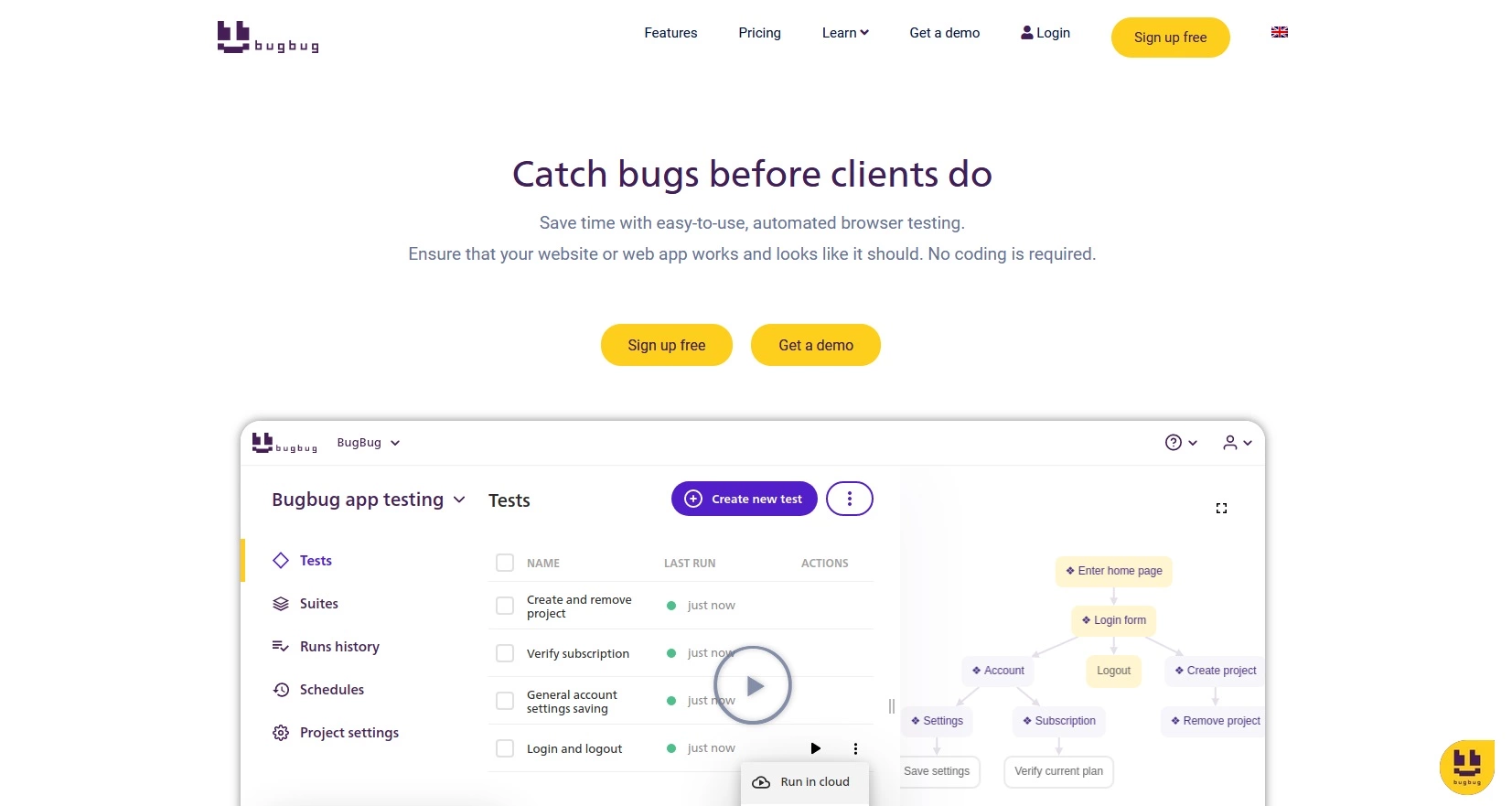
Zapamtite da provjerite svaku neispravnu vezu prije pokretanja (mogu biti frustrirajuće za vaše posjetitelje). Možete koristiti alat kao što je BugBug kako bi provjerili ima li veza koja ne radi ispravno.
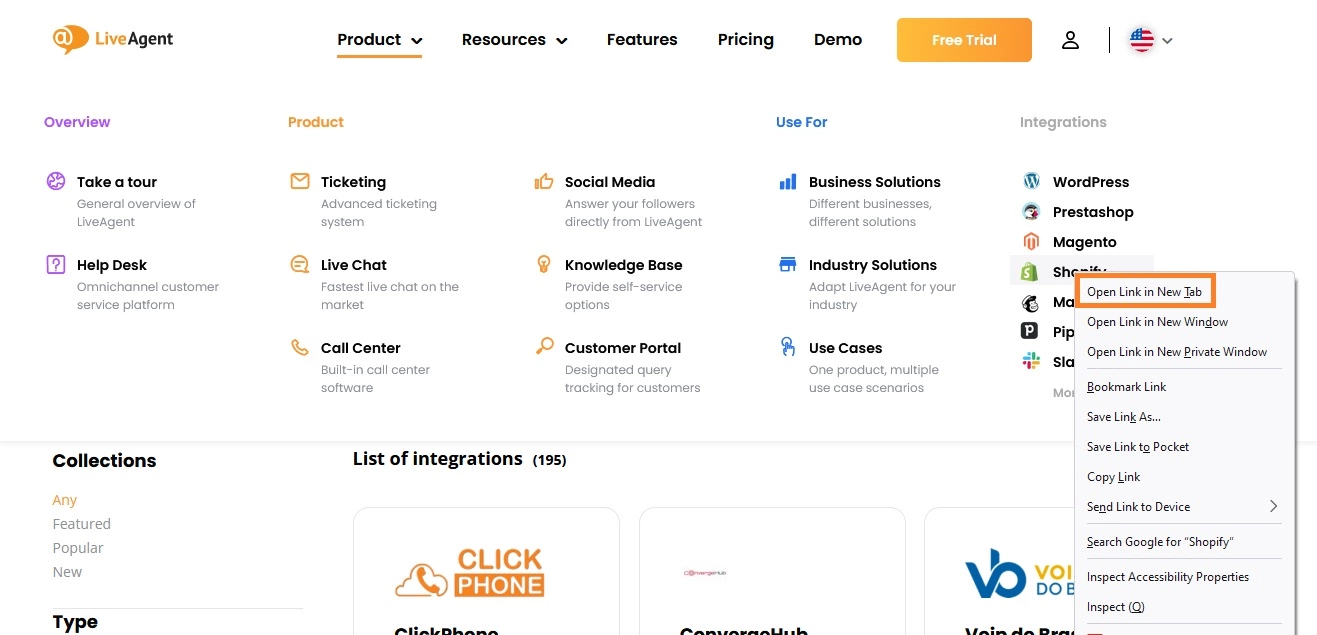
Ako imate veze na vanjske web stranice, postavite ih da se otvaraju na novim karticama. Ovo je česta praksa koja će pomoći izbjegnuti zbunjivanje i zadržati vaše posjetitelje na vašoj stranici. Pazite na bilo koje gumbe za dijeljenje na društvenim medijima, jer bi mogli potencijalno povezati na novu karticu.
Ako pružate datoteke za preuzimanje, provjerite je li uključio ispravne nastavke. Na primjer, PDF dokument trebao bi koristiti .pdf kao nastavak. To će osigurati da vaši posjetitelji preuzmu valjanu datoteku.
RSS feed je način za posjetitelje vaše web stranice da se pretplate na vaš sadržaj u standardiziranom formatu. To će im omogućiti da primaju ažuriranja kad god objavite novi sadržaj na vašoj web stranici.
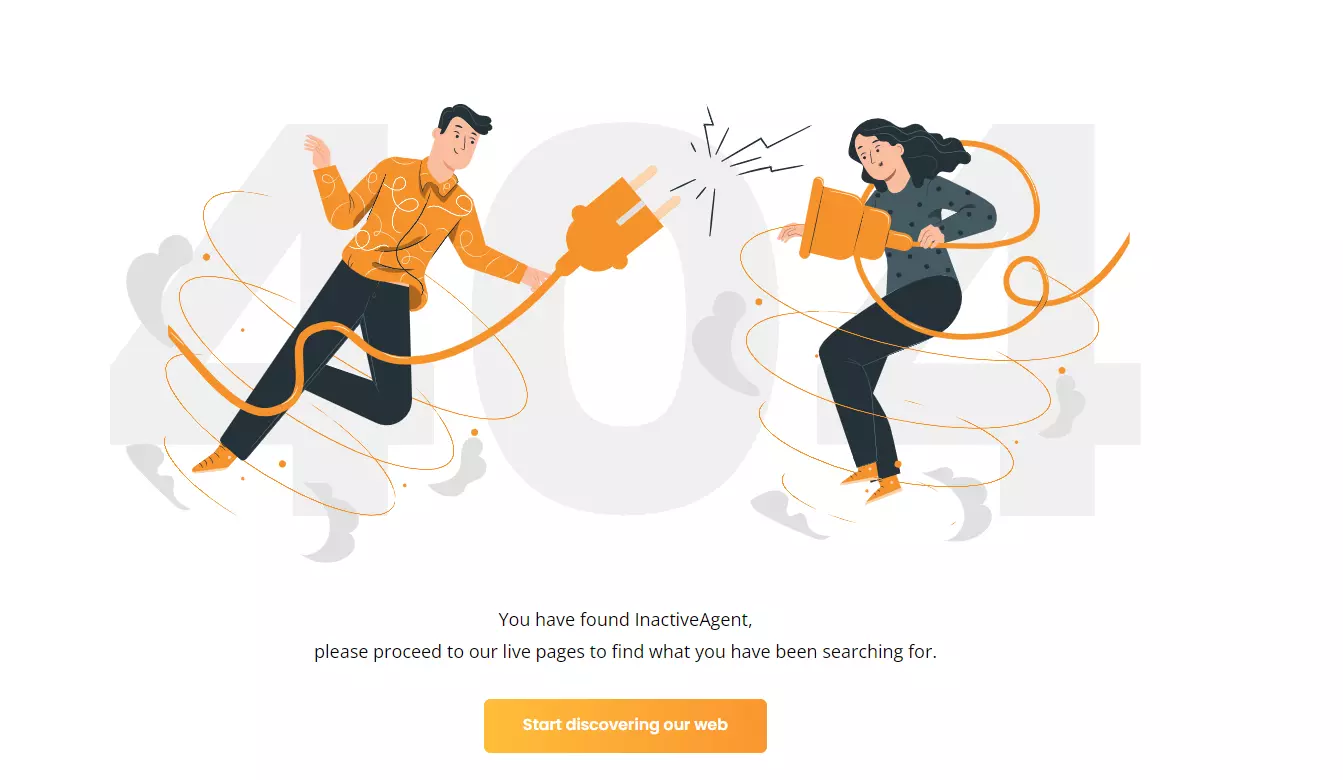
Ako posjetitelji dođu na stranicu koja ne postoji na vašoj web stranici, vidjeti će grešku 404. Dizajnirajte prilagođenu stranicu greške 404 kako bi posjetitelji imali zabavno iskustvo kada naiđu na ovu situaciju, što će pomoći s njihovom frustraciju.
Ne zaboravite testirati vašu web stranicu na svakom pregledniku i uređaju. To će vam pomoći da uhvatite sve moguće greške koje se mogu dogoditi na različitim platformama i osigurate glatko pokretanje.

Ako koristite eksterne alate ili dodatke, provjerite jesu li kompatibilni s najnovijom verzijom WordPress-a. To će vam pomoći da izbjegnete sve moguće probleme u budućnosti.
Provjerite vašu e-mail listu za aktivne pretplatnike. Ako imate uslugu za e-mail marketing, provjerite broj trenutno prijavljenih osoba. To će vam pomoći da saznate ima li veliki auditorij koji bi mogao posjetiti vašu novu stranicu.
Google Analytics je besplatni alat koji prati promet web stranice i ponašanje. To će vam dati vrijedne uvide u kako vaša web stranica funkcionira i pomoći vam da napravite potrebne promjene ili prilagodbe.
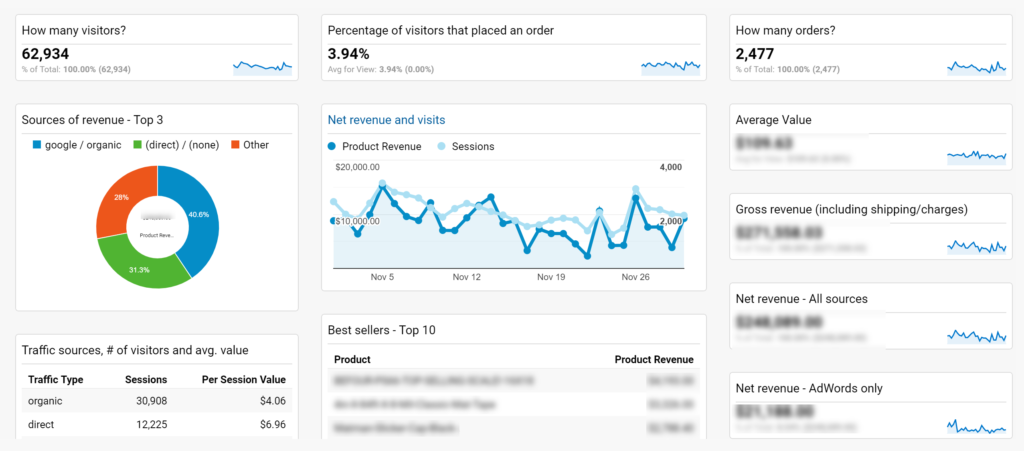
Iskoristite prednost vaše postojeće publike i njihovih pratitelja. Kreirajte kratku, privlačnu objavu koja se fokusira na prednosti čitanja vaših blog postova. Čuvajte je jednostavnom i promovira je s slikama ili videozapisima, koristeći softver za uslugu korisnicima na društvenim medijima kako bi se pojednostavila promocija vaše objave i poboljšao angažman publike.
Uključite vezu na vašu web stranicu i provjerite je li koristio odgovarajuće heštage. Ne zaboravite obavijestiti posjetitelje web stranice o novom sadržaju/blog postovima putem e-mail marketing kampanja.
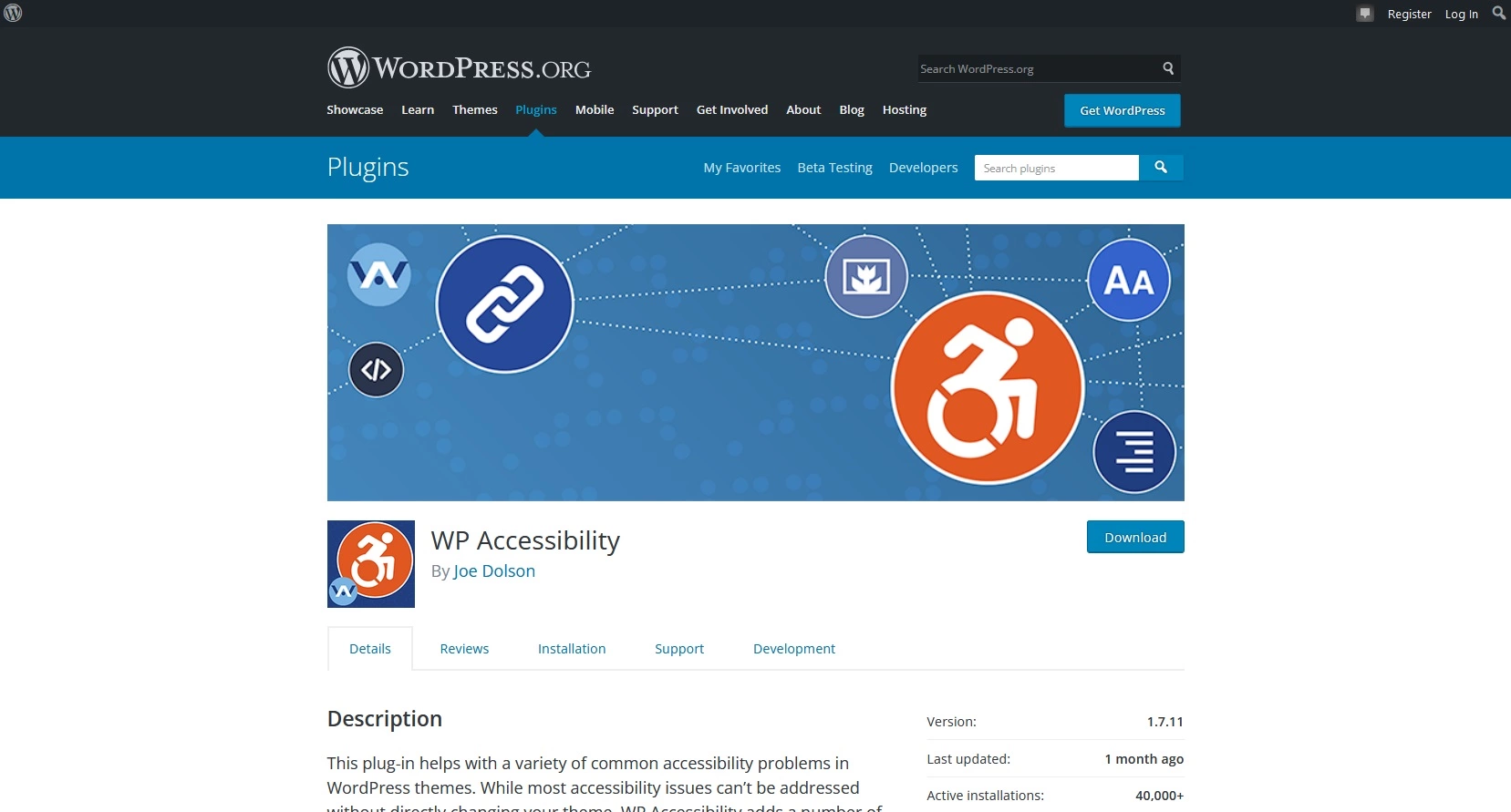
Prije nego što pokrenete, provjerite je li vaša web stranica dostupna svima. WordPress ima mnogo dodataka koje možete koristiti za to kao što je WP Accessibility, na primjer, koji je jednostavan za instalaciju i pomoći će svima da navigiraju kroz sadržaj vašeg blog posta (i poboljšati doživljaj korisnika).
I to je to – spremni ste za pokretanje! Provjerite je li pratili promet vaše web stranice i podatke Google Analytics kako bi napravili potrebne promjene/prilagodbe. Pokretanje WordPress web stranice može biti zastrašujuće, ali slijeđenje ovog checklistea pomoći će osigurati da ide glatko. Želimo vam svu sreću u vašem novom pothvatu!
Ako planirate objaviti najavu prije pokretanja, razmislite o zakazivanju posta unaprijed i kreiranju magnet za potencijalne kupce za one koji prate vaš newsletter. Kada dođe vrijeme za pokretanje, kreirajte drugi post s uputama gdje vas mogu pronaći.
Možete ukloniti tagline "samo još jedan WordPress site" u bilo kojem trenutku idući na "Izgled" i zatim odaberite "Widgete". Zatim pronađite područje widgeta na vašoj stranici gdje želite da se tekst ukloni, odaberite ga i kliknite "obriši".
Da, uvijek možete promijeniti vašu WordPress stranicu. Međutim, najbolje je napraviti sve promjene nakon što je vaša stranica bila aktivna neko vrijeme. To vam omogućava da je pravilno testirate.
Ovo je teško pitanje na koje se može odgovoriti. Vrijeme potrebno za pokretanje vaše stranice ovisi o veličini i složenosti projekta te o tome kako brzo možete donositi odluke o značajkama i elementima dizajna.
WordPress će pokrenuti vašu stranicu čim bude spremna. Nema postavljenog vremena za to, ali trebali biste primiti email obavijest kada je stranica aktivna.
Pokrenite vašu web stranicu bez problema s našom sveobuhvatnom checklist listom. Od postavljanja ciljeva do usklađenosti, pokrijte sve bitne korake za uspjeh!...

Kreirajte stranice za pristajanje s visokim stopama konverzije koristeći detaljni checklist LiveAgent-a. Optimizirajte sadržaj, dizajn, CTA-e i još mnogo toga z...

Pokrenite svoje poslovanje s našom sveobuhvatnom checklist-om za pokretanje poslovanja iz 2023.! Od odabira niše do osiguranja dozvola, slijedite ove bitne kora...
Pridružite se našoj zajednici zadovoljnih klijenata i pružite izvrsnu korisničku podršku uz LiveAgent.